시나리오 기반 Demo
Download
포커스 모드
폰트 크기
Tencent Cloud GME(Game Multimedia Engine) 고품질 원스톱 음성 솔루션으로 게임 산업의 응용 시나리오를 포괄적으로 커버합니다. 멀티 플레이어 음성 채팅, 3D 음향 효과, 음성 메시지, 음성-텍스트 변환 등 다양한 기능을 지원합니다.
이 Demo는 간단한 게임 시나리오를 시뮬레이션하고 음성 채팅, 3D 음성, 레인지 보이스, 음성 변조 및 하울링 억제 기능을 포함한 GME의 기능을 보여줍니다.
작업 단계
1단계: Demo 다운로드
Android, iOS 카메라로 QR코드 스캔 | Windows |
 |
2단계: Demo 설치
다운로드한 패키지의 압축을 풀고 GMEDemo라는 소프트웨어를 엽니다.
3단계: 음성 채팅방 입장
Demo를 연 후, 음성 채팅방 선택 화면으로 들어갑니다.
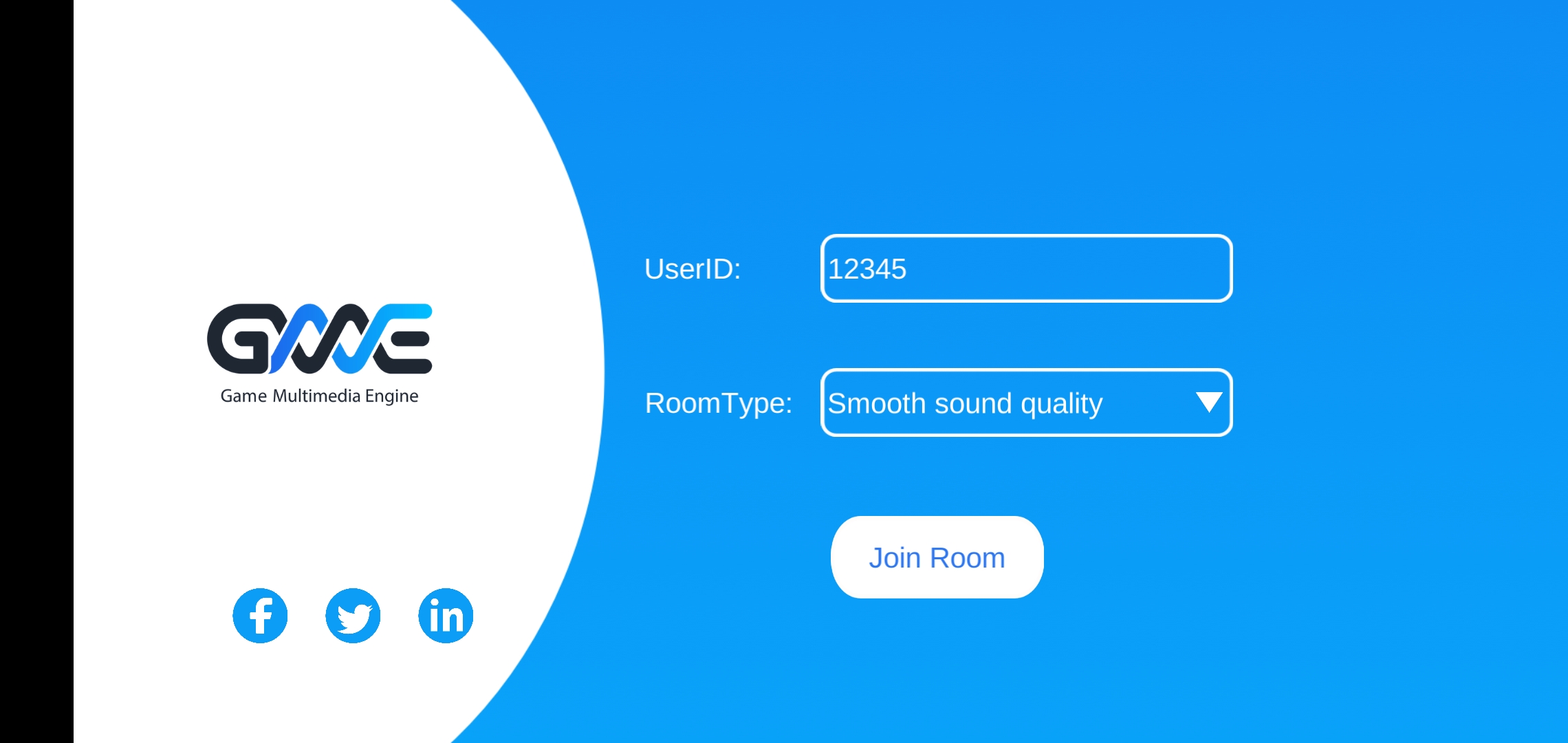
UserId: Demo에서 자동으로 생성되며 필요에 따라 설정할 수 있습니다. 고유해야 하며 중복될 수 없습니다.
RoomType: 방의 음질을 선택합니다. 동일한 RoomType 옵션을 선택한 플레이어는 동일한 방에 입장합니다.
Smooth sound quality: 부드러운 음질.
Standard sound quality: 표준 음질.
High sound quality: 고음질(HD).
JoinRoom을 클릭하여 음성 채팅방으로 들어갑니다.
4단계: 게임의 메인 UI
음성 채팅방에 입장하면 게임의 메인 UI를 볼 수 있습니다.
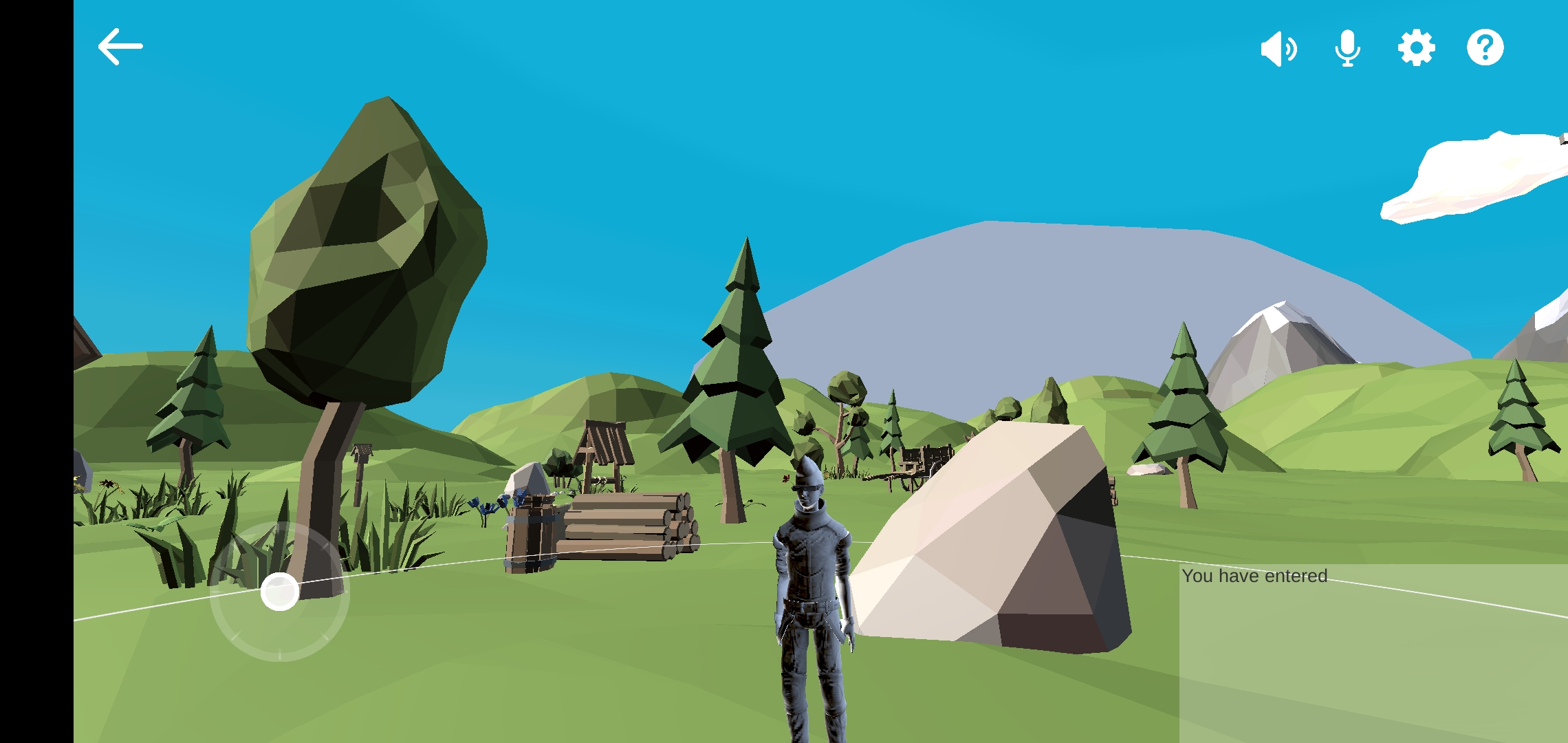
아래 인터페이스 세부 정보를 참고하십시오.
뒤로가기 버튼: 왼쪽 상단의 화살표를 클릭하면 음성 채팅방 선택 화면으로 돌아갑니다.
마이크 버튼: 방에 입장하면 기본적으로 마이크가 켜져 있으며, 이 상태에서 통화를 할 수 있습니다.
스피커 버튼 : 방에 입장하면 스피커가 기본적으로 켜져 있으며, 이 상태에서는 다른 사람의 목소리를 들을 수 있습니다.
설정 버튼: 버튼을 클릭하여 언어를 설정하고, 3D 사운드, 레인지 보이스, 음성 변조 및 하울링 억제 기능을 활성화 또는 비활성화합니다.
도움말 버튼: 버튼을 클릭하면 게임 가이드를 읽을 수 있습니다.
인터페이스 좌측 하단: 캐릭터의 움직임을 제어하는데 사용되는 가상 조이스틱입니다.
인터페이스 우측 하단 : 음성 채팅방에 입장하고 퇴장한 사용자를 보여주는 방 로그 정보입니다.
연결 성공 여부 판단을 위한 정보:
1. 게임 UI에서 상대방의 게임 캐릭터를 볼 수 있습니다.
2. UI 우측 하단의 로그는 상대방 게임 캐릭터의 방 입장 기록을 userID로 표시합니다.
5단계: 게임 설정 페이지
설정 버튼을 클릭하여 게임 설정 페이지로 이동합니다.
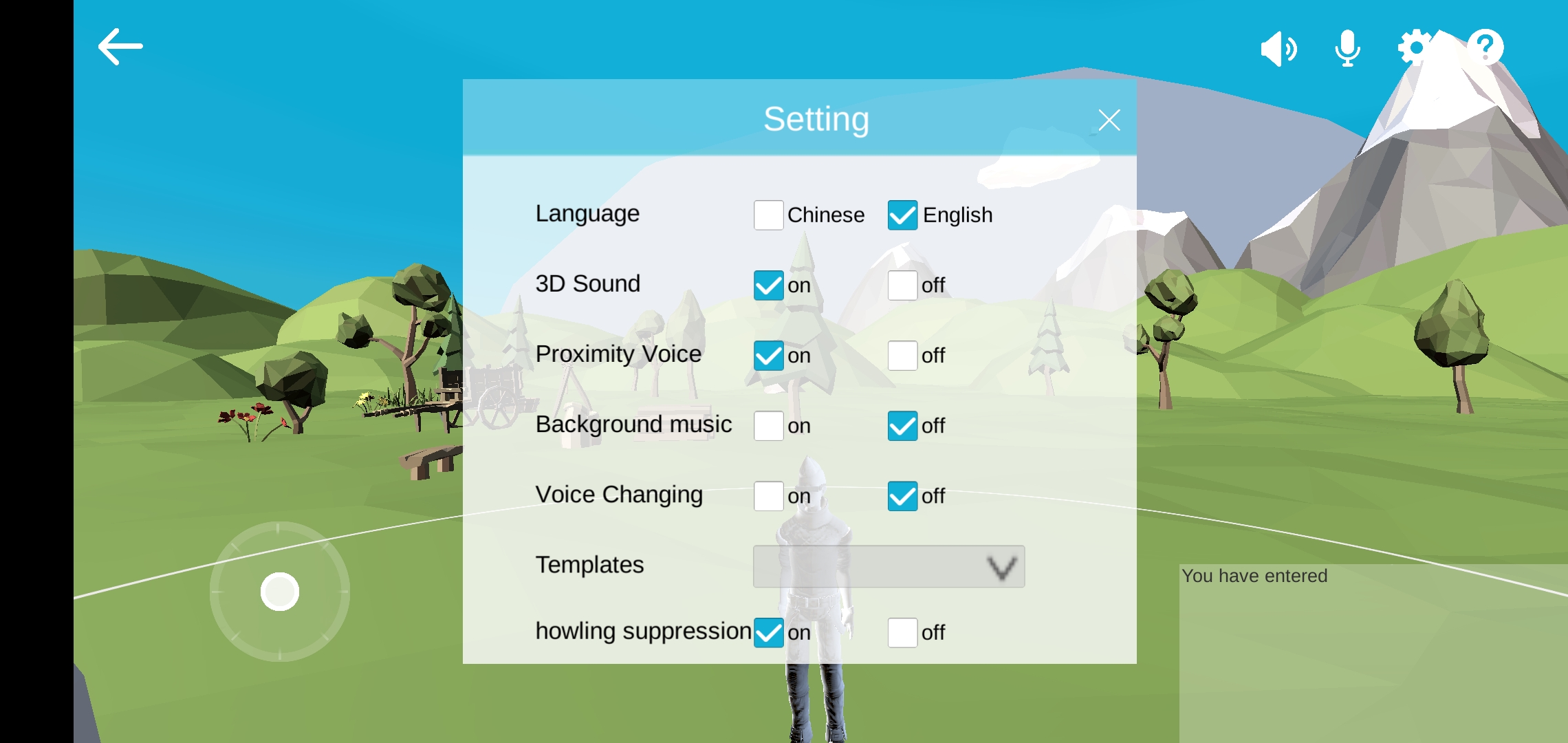
언어: 중국어 또는 영어를 선택합니다.
3D 사운드: 3D 사운드 효과를 활성화하면 말하는 캐릭터의 움직임에 따라 스테레오 사운드 효과와 볼륨 변화를 경험할 수 있습니다. 자세한 내용은 3D 음향 효과를 참고하십시오.
레인지 보이스: 이 기능을 활성화하면 캐릭터 주위에 서클이 표시됩니다. 캐릭터가 이 서클 안에 있는 플레이어와만 통신할 수 있습니다. 이 기능을 비활성화하면 통신이 범위에 영향을 받지 않습니다. 자세한 내용은 레인지 보이스를 참고하십시오.
배경 음악: 활성화하면 항상 배경 음악이 재생됩니다.
음성 변조: 이 기능을 활성화하면 선택한 음색으로 음성을 변조할 수 있습니다. 자세한 내용은 음성 변조를 참고하십시오.
템플릿: 드롭다운 목록에서 원하는 음성 변조 템플릿을 선택할 수 있습니다.
하울링 억제: 활성화하면 통화 중 발생하는 하울링을 억제할 수 있습니다.
6단계: 작업 방식
1. 방에 있는 다른 플레이어와 대화하려면 해당 버튼을 클릭하여 마이크와 스피커를 켤 수 있습니다.
2. 설정 페이지로 이동하여 다음 기능을 활성화 또는 비활성화할 수 있습니다: 3D 사운드, 레인지 보이스, 음성 변조 등.
3. 모바일 장치에서는 가상 조이스틱을 사용하여 캐릭터의 움직임을 제어하고 화면에서 손가락을 움직여 보기를 조정할 수 있습니다. Windows PC에서는 "W", "S", "A", "D" 키를 눌러 각각 ‘앞’, ‘뒤’, ‘왼쪽’, ‘오른쪽’으로 이동할 수 있으며 마우스를 움직여 보기를 조정할 수 있습니다.
4. 게임에 플레이어 A와 플레이어 B라는 두 명의 플레이어가 있다고 가정합니다. 플레이어 A는 이 과정에서 플레이어 B가 플레이어 A 주위를 움직이며 말을 계속할 때 3D 사운드 효과를 경험할 수 있습니다. 플레이어 B가 3D 사운드 효과에 설정된 범위를 벗어난 위치로 이동하면 플레이어 A는 플레이어 B의 소리를 거의 들을 수 없습니다.
피드백