音声・動画トランスコードテンプレート
Download
フォーカスモード
フォントサイズ
利用シナリオ
音声・動画トランスコードテンプレートを設定することで、様々な用途に応じた処理パラメータを事前に設定して、ご利用いただけます。
動画ファイルを処理する場合は、標準動画トランスコードテンプレート、TSCテンプレートテンプレート、アダプティブビットレートテンプレート、再多重化テンプレートなどの、動画トランスコード関連テンプレートを設定できます。
音声ファイルを処理する場合は、標準音声トランスコードテンプレート、音声TSCテンプレート、音声アダプティブビットレートテンプレートなどの、音声トランスコード関連テンプレートを設定できます。
各機能の概要は以下の表をご参照ください。
対応入力ソース | 機能 | 説明 |
動画 | 標準動画トランスコード | ビットレートの削減、コーデックの変更、解像度やフレームレートの調整により、様々なデバイスやネットワーク環境での再生に対応します。 |
| Top Speed Codec(TSC) | TSCは標準トランスコードを強化した機能です。様々なタイプの動画に対して自動最適化を行い、より少ない帯域幅でより高画質な視聴体験を提供します。画質を維持または向上させながら、帯域幅コストを50%以上削減できます。 |
| 動画アダプティブビットレート | 入力動画を複数のビットレートに変換し、ユーザーがネットワーク状況に応じて最適なビットレートを選択して再生できるようにすることで、視聴体験を向上させます。 |
| 再多重化 | 動画ファイルのコンテナ形式を変更できます。 |
音声 | 標準音声トランスコード | ビットレートの削減、コーデックの変更、サンプリングレートやチャンネル数の調整により、様々なデバイスやネットワーク環境での再生に対応します。 |
| 音声TSC | 音声TSCは標準音声トランスコードを強化した機能です。様々なタイプの音声に対して自動最適化を行い、より少ない帯域幅でより高品質な音響体験を提供します。 |
| 音声アダプティブビットレート | 入力音声を複数のビットレートに変換し、様々なネットワーク状況に対応することで、リスニング体験を向上させます。 |
動画トランスコード関連テンプレート
1. 標準動画トランスコードテンプレート
システムには動画トランスコードのプリセットテンプレートが用意されており、そのまま使用できます。また、業務ニーズに応じてカスタムテンプレートも作成できます。標準動画トランスコードテンプレートを作成をクリックしてカスタム設定画面に進みます。
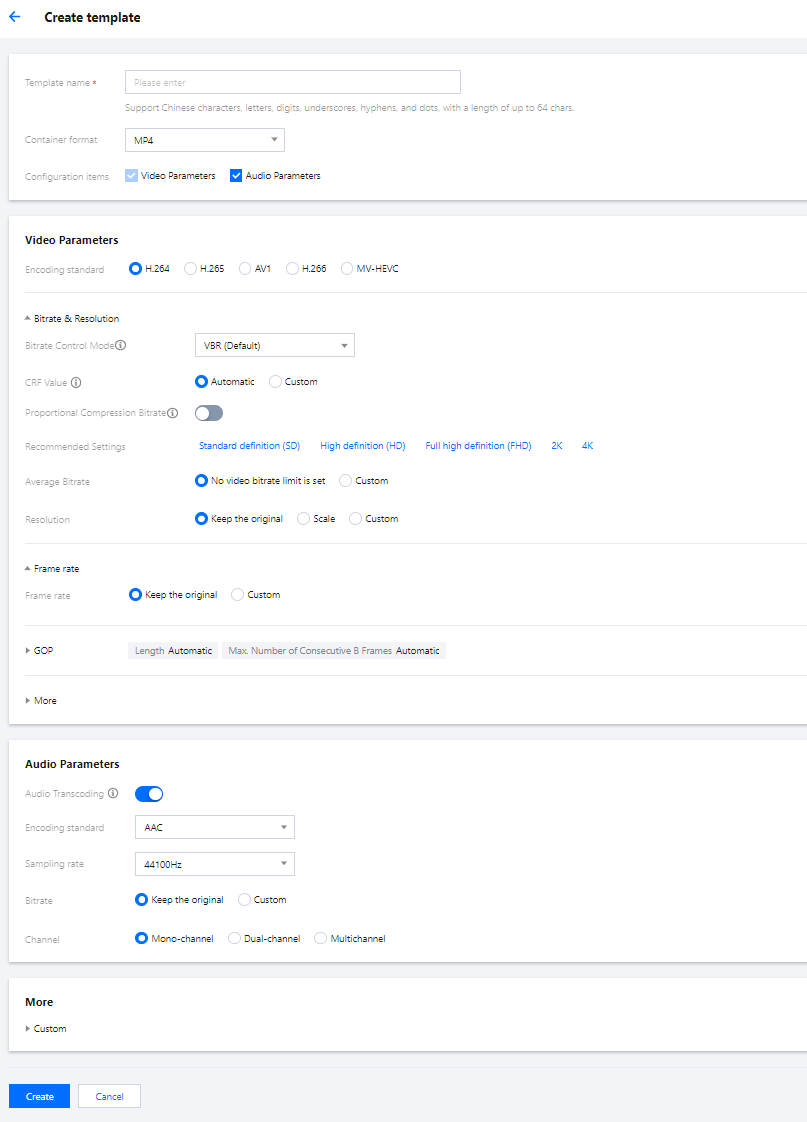
設定項目詳細説明表
設定項目 | 説明 | ||
テンプレート名 | | | 日本語、英数字、アンダースコア(_)、ハイフン(-)、ピリオド(.)のみ使用可能で、64文字以内にしてください。 |
コンテナ形式 | | | MP4、FLV、HLS、MXF、MOV、TS、WEBM、MKV。 |
設定項目 | | | 動画パラメータ(必須)、音声パラメータ(任意)。 |
セグメント設定 (コンテナ形式がHLSの場合、セグメント設定が可能) | セグメント形式 | | TS、MP4。 |
データ分割 | | セグメントファイル(segment)、単一ファイル(single-file)。 注意:単一ファイル(single-file)はサーバーがバイトレンジリクエストに対応している必要があります。すべてのHLSデバイスやプレーヤーが単一ファイル/バイトレンジに対応しているわけではありません。 | |
セグメント平均時間 | | 以下の2つの方式に対応しています。 自動 カスタム:セグメント平均時間を入力(単位:秒) | |
開始時セグメント時間 | | デフォルトでは無効になっています。 有効にすると、動画の最初の数セグメントに特別な平均時間を設定できます。例えば、最初のセグメントを他より短くすることで、バッファリング時間を短縮し、ユーザー体験を向上させることができます。1以上の整数を入力してください。 | |
適用セグメント数 | | 「開始時セグメント時間」を適用する動画の最初のセグメント数を指定します。1以上の整数を入力してください。 | |
動画パラメータ | コーデック | | H.264、H.264 intra、H.265、AV1、H.266、MV-HEVC、MPEG2、VP8、VP9 |
解像度とビットレート | ビットレート制御モード | 以下の4つのビットレート制御モードに対応しています。 1. VBR(Variable Bit Rate)(デフォルト):可変ビットレート。動画の複雑さに応じて出力ビットレートを動的に調整し、より高い画質を実現します。ストレージや高画質が求められる用途に適しています。 2. ABR(Average Bit Rate):平均ビットレート。出力動画の平均ビットレートを安定させながら、短期的な変動は許容します。一定の画質を保ちつつ全体的なビットレートを削減したい場合に適しています。 3. CBR(Constant Bit Rate):固定ビットレート。画面の複雑さに関わらず、出力ビットレートを一定に保ちます。ネットワーク帯域幅に厳しい制約がある場合に適しています。 4. CRF(Constant Rate Factor):固定品質係数。品質係数を設定して動画品質を制御し、一定の品質でエンコードします。ビットレートは画面や動きの複雑さに応じて自然と変化します。一定の画質を維持したい場合に適しています。 | |
| CRF値 | 動画の固定レート制御係数。以下の2つの方式に対応しています。 自動:CRF値を自動選択します。 カスタム:CRF値は0~51の範囲で、0は可逆圧縮、51は最高圧縮を表します。一般的な経験として、18~28の範囲が推奨されます。18は高品質・低圧縮で、28は低品質・高圧縮です。 注意: ビットレート制御モードをVBRに設定した場合:CRF値も同時に設定すると、MPSはVBRモードで動画を処理し、CRFと平均ビットレート上限の両方を考慮して、動画品質、ビットレート、トランスコード効率、ファイルサイズのバランスを取ります。 ビットレート制御モードをCRFに設定した場合:平均ビットレート上限の設定は無効になり、CRF値に基づいてエンコードされます。 ビットレート制御モードがABRまたはCBRの場合:CRFの設定は不要です。 | |
| ビットレート圧縮比 | オフ(デフォルト)。 オン:入力した圧縮率に基づいて出力動画のビットレートを調整します。 | |
| 圧縮率 | 「ビットレート圧縮率」を有効にした場合に使用します。圧縮率は[0, 100]の整数で指定します。 | |
| 推奨パラメータ | 出力動画の画質(SD標準画質など)を選択すると、ビットレート、解像度、音声ビットレートが自動設定されます。 | |
| 平均ビットレート上限 | 以下の2つのモードに対応しています。 なし:ビットレート上限を設けません。 カスタム:[128, 35000]の範囲で指定します(単位:Kbps)。 | |
| 解像度 | 以下の3つのモードに対応ています。 ソースと同じ:元動画の解像度を維持します。 アスペクト比を維持:長辺または短辺(幅または高さ)を基準にアスペクト比を維持しながらサイズを調整します。範囲は[128, 4096](単位:ピクセル)。 カスタムスケーリング:幅と高さを個別に指定できます。範囲は[128, 4096](単位:ピクセル)。 | |
| 表示アスペクト比(SAR) | 解像度をカスタム設定し、元動画とアスペクト比が異なる場合に使用します。SAR(Sample Aspect Ratio)はピクセルの縦横比を指定します。以下の3つのモードに対応ています。 ソースと同じ(デフォルト) 1 : 1 2 : 1 | |
| パディング方式 | 解像度をカスタム設定し、元動画とアスペクト比が異なる場合に使用します。以下の5つのモードに対応: ストレッチ:動画を引き伸ばして全画面で表示します。映像が歪む可能性があります。 レターボックス(デフォルト):黒帯を追加して元のアスペクト比を維持。表示領域の一部は使われません。 ホワイトパディング:レターボックスと同様ですが、白帯を追加します。 ガウスぼかし:パディング領域にぼかし効果を適用して違和感を軽減します。 スマートクロップ:重要な部分を自動検出して切り抜きます。 | |
フレームレート | | 以下の2つのフレームレート設定に対応しています。 ソースと同じ:元動画のフレームレートを維持します。 カスタムフレームレート:[1, 120]の範囲で指定します(単位:FPS)。ソースより高い値の場合、フレームを複製して挿入します。 | |
GOP | GOP構造をソースと同期 | オフ(デフォルト)。 オン:ソースと同じGOP構造を維持します。他のGOPパラメータの設定は不要です。 | |
| GOP長 | 以下の2つのモードに対応しています。 自動 カスタム:フレーム数または秒数で指定します。 | |
| アダプティブIフレーム挿入 | オフ(デフォルト) オン:シーンチェンジを自動検出し、適切な位置にキーフレーム(Iフレーム)を挿入します。ランダムアクセス性とエンコード効率が向上します。 | |
| 最大連続Bフレーム数 | 選択可能:自動、1、2、3、4、5、6、7、8、9、10、11、12、13、14、15、16。 H.264またはH.265の場合、MPSで最適なBフレーム数を自動選択するため、【自動】を推奨します。 | |
| 開始時GOP時間 | オフ(デフォルト) オン:動画開始時のGOP時間を設定します(単位:秒)。 | |
| 開始時GOP数 | 「開始時GOP時間」を有効にした場合に使用します。 動画開始時のGOP数を指定します(xは入力値)。 | |
詳細設定 | エンコーダーレベル | デフォルトは自動です。 H.264の場合:自動、1、1.1、1.2、1.3、2、2.1、2.2、3、3.1、3.2、4、4.1、4.2、5、5.1。 H.265の場合:自動、1、2、2.1、3、3.1、4、4.1、5、5.1、5.2、6、6.1、6.2、8.5。 H.266、MV-HEVC、AV1の場合は設定できません。 | |
| プロファイル | H.264でのみ設定できます。用途に応じたプロファイルを選択できます。以下の4つから選択できます。 自動(デフォルト):最適なプロファイルを自動選択します。 Baseline:I/Pフレームのみ対応。ビデオ通話やモバイル動画向け。 Main:標準プロファイル。I/P/Bフレーム対応。一般的な動画再生やストリーミング向け。 High:最高品質。8×8予測と量子化のカスタマイズに対応。Blu-rayやハイビジョン放送向け。 | |
| ビット深度 | 8(デフォルト)、10。 | |
| オリジナルタイムスタンプを保持 | オフ(デフォルト) オン | |
音声パラメータ | 音声トランスコード | | オン:音声トランスコードパラメータを設定できます。 オフ:元の音声を使用します。 |
コーデック | | MP4形式の場合:AAC、MP3に対応。 FLV形式の場合:AACに対応。 HLS形式の場合:AACに対応。 MXF形式の場合:PCM16、PCM24に対応。 MOV形式の場合:AAC、MP3に対応。 TS形式の場合:AAC、MP3に対応。 WEBM形式の場合:Opusに対応。 MKV形式の場合:AAC、Opusに対応。 | |
サンプリングレート | | 7350、8000、11025、12000、16000、22050、24000、32000、44100、48000、64000、88200、96000など(単位:Hz)。詳細は付録:音声サンプリングレート対応範囲をご参照ください。 | |
ビットレート | | 以下の2つのモードに対応しています。 ソースと同じ カスタム:[26, 256]の範囲で指定します(単位:Kbps)。 | |
チャンネル | | モノラル、ステレオ、マルチチャンネル。 | |
2. TSCトランスコードテンプレート
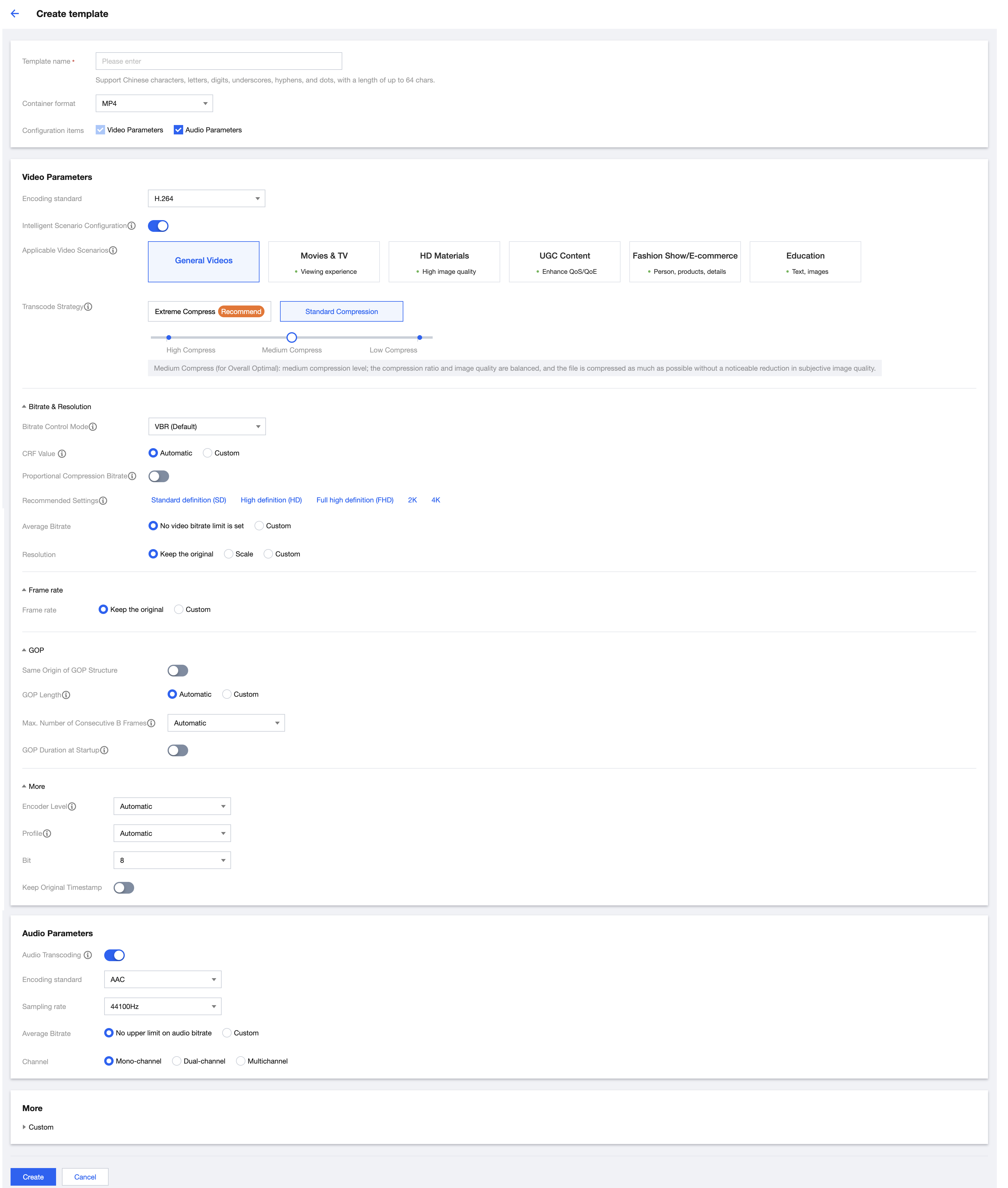
設定項目詳細説明表
設定項目 | 説明 | ||
テンプレート名 | | | 日本語、英数字、アンダースコア(_)、ハイフン(-)、ピリオド(.)のみ使用可能で、64文字以内にしてください。 |
コンテナ形式 | | | MP4、FLV、HLS、MXF、MOV、TS、WEBM、MKV。 |
設定項目 | | | 動画パラメータ(必須)、音声パラメータ(任意)。 |
セグメント設定 | セグメント形式 | | HLS形式の場合はセグメント設定ができます。 |
データ分割 | | | |
セグメント平均時間 | | | |
開始時セグメント時間 | | | |
適用セグメント数 | | | |
動画パラメータ | コーデック | | H.264、H.264 intra、H.265、AV1、H.266、MV-HEVC、MPEG2、VP8、VP9。 |
スマートシナリオ | | オフ(デフォルト) オン:動画のシナリオとトランスコード方針を選択できます。MPSが選択したシーンと方針に基づいて処理パラメータを自動調整し、最適な結果を提供します。 | |
適用シナリオ | | MPSは複数のプリセットシナリオを提供しています。それぞれ異なる処理モードが設定されています。 汎用トランスコード:一般的な動画圧縮シナリオです。 PGC高画質映像:映画・ドラマの視聴体験を重視し、関心領域エンコーディングで高品質を維持します。 高画質素材:極めて高い画質が要求されるシナリオや半透明の物が多い動画、視覚的ロスレスに近い圧縮を実現します。 UGCコンテンツ:幅広いUGC/ショート動画に最適化し、QOS/QOE指標を改善します。 ライブ配信/EC:ディテールと関心領域を重視し、特に顔領域の画質を保持します。 教育向け:文字と画像の鮮明さと可読性を重視し、学習内容を明確に伝達するよう調整されています。 | |
トランスコード方針 | | TSCは標準圧縮と最大圧縮の2つの方針に対応しています。それぞれ異なる処理モデルを使用し、ビットレートと画質に影響します。 標準圧縮:通常のTSCです。3つのオプションを提供しています。 低圧縮 - 画質優先 中圧縮 - バランス重視 高圧縮 - ビットレート優先 上から順に圧縮率が高くなり、ファイルサイズは小さく、画質損失は大きくなります。このオプションではTSC料金のみが発生します。 最大圧縮:標準圧縮の強化版です。最大圧縮率で画質を維持しながら大幅にビットレートを削減し、帯域幅とストレージコストを大幅節約します。この方針ではTop Speed Codec + Live Audio and Video Enhancementとノイズ除去の2つの料金が発生します。詳細は料金説明をご確認ください。 注意: テレビで視聴する動画を出力する場合は、極限圧縮機能の使用は推奨されません。 | |
解像度とビットレート | ビットレート制御モード | ||
| CRF値 | | |
| ビットレート圧縮比 | | |
| 圧縮率 | | |
| 推奨パラメータ | | |
| 平均ビットレート上限 | | |
| 解像度 | | |
| 表示アスペクト比(SAR) | | |
| パディング方式 | | |
フレームレート | | ||
GOP | GOP構造をソースと同期 | ||
| GOP長 | | |
| アダプティブIフレーム挿入 | | |
| 最大連続Bフレーム数 | | |
| 開始時GOP時間 | | |
| 開始時GOP数 | | |
詳細設定 | エンコーダーレベル | ||
| プロファイル | | |
| ビット深度 | | |
| オリジナルタイムスタンプを保持 | | |
音声パラメータ | 音声トランスコード | | |
コーデック | | | |
サンプリングレート | | | |
ビットレート | | | |
チャンネル | | | |
3. 動画アダプティブビットレートテンプレート
システムが提供する動画アダプティブビットレートのプリセットテンプレートをそのまま使用できます。また、業務ニーズに応じてカスタムテンプレートも作成できます。動画アダプティブビットレートテンプレートを作成をクリックして、カスタム設定画面に進みます。
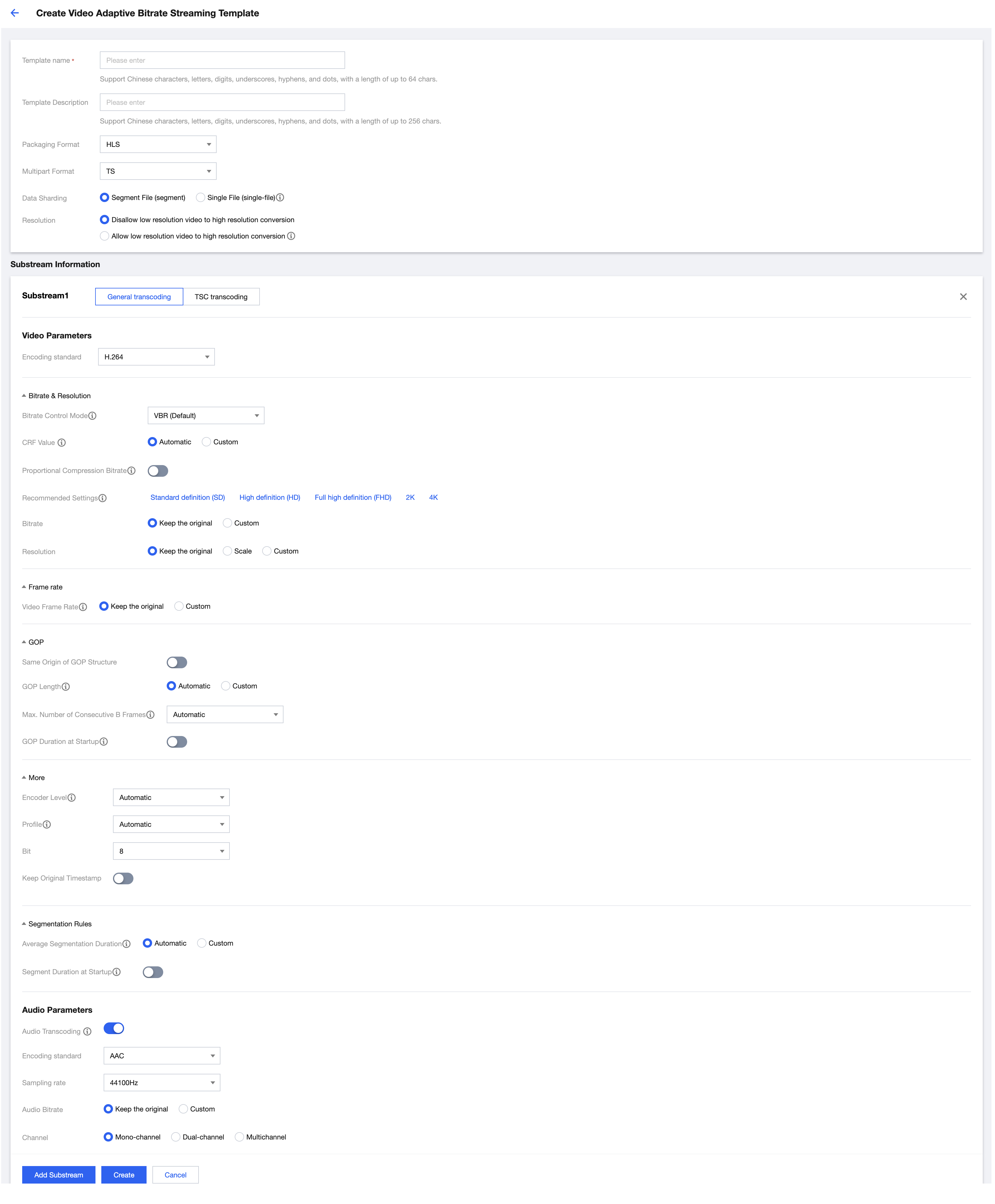
設定項目詳細説明表
設定項目 | 説明 | ||
テンプレート名 | | | 使用可能な文字は日本語、英数字、アンダースコア(_)、ハイフン(-)、ピリオド(.)のみで、64文字以内で入力してください。 |
テンプレート説明 | | | 使用可能な文字は日本語、英数字、アンダースコア(_)、ハイフン(-)、ピリオド(.)のみで、256文字以内で入力してください。 |
コンテナ | | | HLS、MPEG-DASH。 |
セグメント形式(HLSコンテナの場合) | | | MP4、MP4+Packed Audio、TS、TS+Packed Audio。 |
データ分割(HLSコンテナの場合) | | | セグメント形式でMP4またはTSを選択した場合に設定が必要です。セグメントファイル(segment)、単一ファイル(single-file)に対応しています。 |
解像度 | | | 低解像度の元動画から高解像度への変換を禁止する。 低解像度から高解像度への変換を許可する:低解像度の元動画を高解像度に変換しても画質向上は期待できません。画質を向上させたい場合はLive Audio and Video Enhancement機能をご利用ください。 |
サブストリーム情報 | トランスコードタイプ | | 各サブストリームに対してトランスコードタイプを選択できます。標準トランスコードまたはTSCトランスコードの2種類に対応しています。 |
動画パラメータ | コーデック | H.264、H.265、AV1、MV-HEVCに対応しています。 | |
| スマートシナリオ | サブストリームのトランスコードタイプがTSCトランスコードの場合、この設定が利用できます。 | |
| 適用シナリオ | | |
| トランスコード方針 | | |
| ビットレートと解像度 | ||
| フレームレート | 注意: 各サブストリームのフレームレート設定は統一する必要があります。 | |
| GOP | 注意: 各サブストリームのGOP設定は統一する必要があります。 | |
| 詳細設定 | ||
| セグメント設定 | HLS形式の場合はサブセグメント設定ができます。 注意: 各サブストリームのセグメントルールはデフォルトで統一されていますが、必要に応じて「異なるルールを設定」をクリックして、サブストリームごとに異なるセグメント平均時間と開始時セグメント時間を設定できます。  | |
音声パラメータ | 基本設定 | 音声トランスコード、コーデック、サンプリングレート、音声ビットレート、チャンネルが含まれます。 上記の標準動画トランスコードテンプレート→設定項目の詳細説明を参照してください。 | |
| 詳細設定 | 前提条件:アダプティブビットレートトランスコードで、がHLコンテナSの場合に詳細設定を有効にできます。 詳細設定:入力された複数のトラック/チャンネルに対して、調整や統合などのミキシング操作ができます。出力と入力のトラック/チャンネルが完全に一対一で対応しない場合、この詳細設定でトラック/チャンネルを調整できます。 詳細設定を展開すると、セレクタタイプ、トラック番号/トラック・チャンネル番号、手動ミキシングの有効化を設定できます。 | |
| セレクタタイプ | トラック番号、トラック・チャンネル番号から選択できます。 入力トラックがすべてモノラルの場合はトラック番号を使用してください。 入力トラックにマルチチャンネルが含まれる場合はトラック・チャンネル番号を選択してください。 | |
| トラック番号 | 具体的なトラック番号を入力して、使用する入力トラックを指定できます。 トラック番号はstream indexを指し、0と正の整数を入力できます。複数のトラック番号は半角カンマで区切ります。例:0,1 | |
| トラック・チャンネル番号 | 具体的なトラック番号とチャンネル番号を入力して、使用する入力トラックとチャンネルを指定できます。 整数部分でトラック番号、小数部分でチャンネルを表します。トラック番号(stream index)は0と正の整数を入力できます。小数部分は2桁まで、0-63の範囲で入力できます。例:stream index 1のトラックの場合、1.0は第1チャンネル、1.1は第2チャンネルを表します。複数の値は半角カンマで区切ります。例:1.0,1.1 | |
| 手動ミキシングオンオフ | 手動ミキシングを無効にした場合、入力したトラック番号の順序に従って、出力トラックの各チャンネルが自動的に割り当てられます。 手動ミキシングを無効にした場合、入力したトラック・チャンネル番号の順序に従って、出力トラックの各チャンネルが自動的に割り当てられます。 手動ミキシングを有効にすると、選択したトラック/チャンネルをベースにミキシングが可能になります。複数の入力を1つの出力に合成したり、音量を調整したりできます。有効にすると入力数、出力数、ミキシング詳細が表示されます。 | |
| 入力数 | 入力したトラック番号またはトラック・チャンネル番号の数です。 | |
| 出力数 | このトラックに設定する出力チャンネル数を入力してください。 | |
| ミキシング詳細 | マトリックスの各行は、前の手順で入力したトラック番号またはトラック・チャンネル番号を表します。 マトリックスの各列は出力トラックのチャンネルを表し、数は入力した出力数と同じです。 マトリックスの各入力欄は、該当行のトラック/チャンネルを該当列(チャンネル)のミキシングソースとすることを表します。入力値はミキシング音量をデシベル単位で表し、-60~6の範囲で入力できます(小数点以下3桁まで)。-60は無音、0は元の音量を維持、デフォルトは-60です。 例:第1列のL(0)チャンネルを、第1行と第2行のトラックをミックスして元の音量で出力する場合、第1列第1行と第1列第2行の入力欄にそれぞれ0を入力します。 | |
トラックを追加 | | 出力ファイルに複数のトラックを含め、各トラックを個別に設定したい場合は、トラックを追加から操作できます。 詳細設定を有効にせず、複数トラックを追加しない場合、出力トラック数は入力と同じになります。 | |
4. 再多重化テンプレート
システムが提供する再多重化テンプレートをそのまま使用できます。現在、MP4とHLSへの変換テンプレートを提供しており、カスタムテンプレートには対応していません。
再多重化システムプリセットテンプレート一覧
テンプレート名 | テンプレートID | コンテナ形式 |
Transformat-MP4 | 9 | MP4 |
Transformat-HLS | 6 | HLS |
付表:推奨パラメータ
出力動画の画質要件に応じて、以下の推奨パラメータで動画ビットレート、解像度、音声ビットレートを設定することをお勧めします。注意:
コーデックにより推奨パラメータは異なります。例えば、H.265の推奨動画ビットレートは通常H.264の60%程度です。
標準動画トランスコードと比較して、TSCトランスコードの推奨動画ビットレートはより低く設定されています。
コーデック | 推奨パラメータレベル | 解像度設定 | 標準動画トランスコード | Top Speed Codec (TSC) | 音声ビットレート設定(Kbps) |
| | 動画ビットレート設定(Kbps) | | | |
H.264 H.264intra VP9 | SD(標準画質) | (長辺)等倍スケール x(短辺)480 | 1200 | 720 | 64 |
HD(高画質) | (長辺)等倍スケール x(短辺)720 | 2500 | 1500 | 96 | |
フルHD | (長辺)等倍スケール x(短辺)1080 | 6000 | 3600 | | |
2K | (長辺)等倍スケール x(短辺)1440 | 8000 | 4800 | 128 | |
4K | (長辺)等倍スケール x(短辺)2160 | 20000 | 12000 | | |
H.265 | SD(標準画質) | (長辺)等倍スケール x(短辺)480 | 720 | 432 | 64 |
HD(高画質) | (長辺)等倍スケール x(短辺)720 | 1500 | 900 | 96 | |
フルHD | (長辺)等倍スケール x(短辺)1080 | 3600 | 2160 | | |
2K | (長辺)等倍スケール x(短辺)1440 | 4800 | 2880 | 128 | |
4K | (長辺)等倍スケール x(短辺)2160 | 12000 | 7200 | | |
AV1 | SD(標準画質) | (長辺)等倍スケール x(短辺)480 | 540 | 324 | 64 |
HD(高画質) | (長辺)等倍スケール x(短辺)720 | 1125 | 675 | 96 | |
フルHD | (長辺)等倍スケール x(短辺)1080 | 2700 | 1620 | | |
2K | (長辺)等倍スケール x(短辺)1440 | 3600 | 2160 | 128 | |
4K | (長辺)等倍スケール x(短辺)2160 | 9000 | 5400 | | |
H.266 | SD(標準画質) | (長辺)等倍スケール x(短辺)480 | 420 | 252 | 64 |
HD(高画質) | (長辺)等倍スケール x(短辺)720 | 875 | 525 | 96 | |
フルHD | (長辺)等倍スケール x(短辺)1080 | 2100 | 1260 | | |
2K | (長辺)等倍スケール x(短辺)1440 | 2800 | 1680 | 128 | |
4K | (長辺)等倍スケール x(短辺)2160 | 7000 | 4200 | | |
MV-HEVC | フルHD | (長辺)等倍スケール x(短辺)1080 | 9000 | 5400 | 96 |
2K | (長辺)等倍スケール x(短辺)1440 | 12000 | 7200 | 128 | |
4K | (長辺)等倍スケール x(短辺)2160 | 30000 | 18000 | | |
8K | (長辺)等倍スケール x(短辺)4320 | 75000 | 45000 | 256 | |
MPEG2 | SD(標準画質) | (長辺)等倍スケール x(短辺)480 | 1800 | 1080 | 64 |
HD(高画質) | (長辺)等倍スケール x(短辺)720 | 3750 | 2250 | 96 | |
フルHD | (長辺)等倍スケール x(短辺)1080 | 9000 | 5400 | | |
2K | (長辺)等倍スケール x(短辺)1440 | 12000 | 7200 | 128 | |
4K | (長辺)等倍スケール x(短辺)2160 | 30000 | 18000 | | |
VP8 | SD(標準画質) | (長辺)等倍スケール x(短辺)480 | 1560 | 936 | 64 |
HD(高画質) | (長辺)等倍スケール x(短辺)720 | 3250 | 1950 | 96 | |
フルHD | (長辺)等倍スケール x(短辺)1080 | 7800 | 4680 | | |
2K | (長辺)等倍スケール x(短辺)1440 | 10400 | 6240 | 128 | |
4K | (長辺)等倍スケール x(短辺)2160 | 26000 | 15600 | | |
音声専用トランスコードテンプレート
1. 標準音声トランスコードテンプレート
システムが提供する音声トランスコードのプリセットテンプレートをそのまま使用できます。また、業務ニーズに応じてカスタムテンプレートも作成できます。標準音声トランスコードテンプレートを作成をクリックして、カスタム設定画面に進みます。
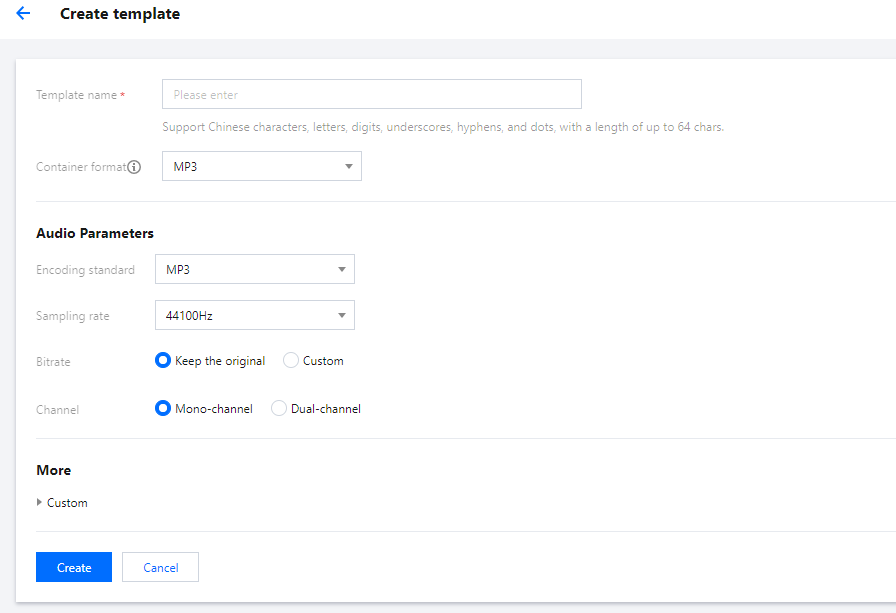
設定項目詳細説明表
設定項目 | 説明 |
テンプレート名 | 日本語、英数字、アンダースコア(_)、ハイフン(-)、ピリオド(.)のみ使用可能で、64文字以内にしてください。 |
コンテナ形式 | MP3、FLAC、OGG、M4A。 |
音声パラメータコーデック | パッケージ形式がMP3の場合、対応するコーデックはMP3です。 パッケージ形式がFLAC、OGGの場合、対応するコーデックはFLACです。 パッケージ形式がM4Aの場合、対応するコーデックはMP3、AAC、AC3です。 |
サンプリングレート | |
ビットレート(音声ビットレート) | 音声ビットレートはソースファイルと同一にするか、26~256 Kbpsの範囲で指定できます。 |
チャンネル | モノラル、ステレオ。 |
標準音声トランスコードシステムプリセットテンプレート一覧
テンプレート名 | テンプレートID | コンテナ(Format) | 音声ビットレート(Bitrate) | コーデック(Codec) | チャンネル数(SoundSystem) | サンプリングレート(SampleRate) |
Audio-M4A-24Kbps | 1100 | M4A | 24kbps | AAC | ステレオ(Stereo) | 44100Hz |
Audio-M4A-48Kbps | 1110 | M4A | 48kbps | AAC | ステレオ(Stereo) | 44100Hz |
Audio-M4A-96Kbps | 1120 | M4A | 96kbps | AAC | ステレオ(Stereo) | 44100Hz |
Audio-M4A-192Kbps | 1130 | M4A | 192kbps | AAC | ステレオ(Stereo) | 44100Hz |
Audio-M4A-256Kbps | 1140 | M4A | 256kbps | AAC | ステレオ(Stereo) | 44100Hz |
Audio-MP3-128Kbps | 1010 | MP3 | 128kbps | MP3 | ステレオ(Stereo) | 44100Hz |
Audio-MP3-320Kbps | 1020 | MP3 | 320kbps | MP3 | ステレオ(Stereo) | 44100Hz |
2. 音声TSCトランスコードテンプレート
システムには音声TSC変換プリセットテンプレートがあり、そのまま使用できます。また、業務ニーズに応じてカスタムの音声TSC変換テンプレートも作成できます。音声TSCテンプレートを作成をクリックしてテンプレートのカスタム設定画面に進みます。
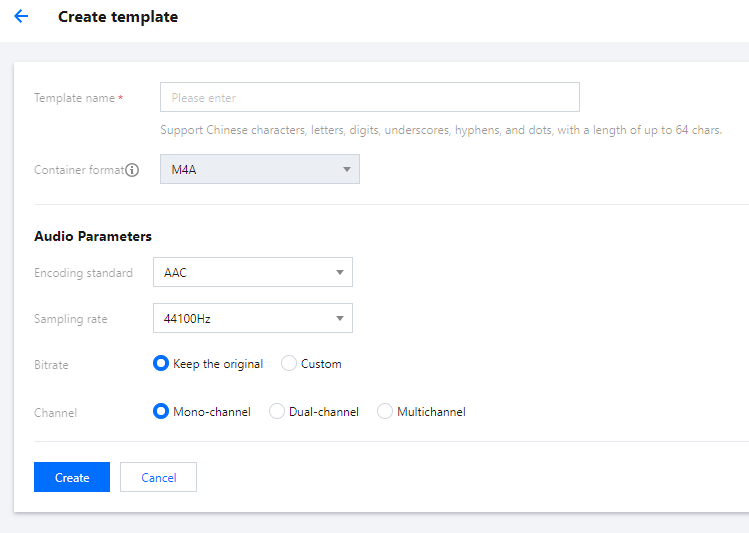
設定項目詳細説明表
設定項目 | 説明 |
テンプレート名 | 日本語、英数字、アンダースコア(_)、ハイフン(-)、ピリオド(.)のみ使用可能で、64文字以内にしてください。 |
コンテナ形式 | M4A |
音声パラメータコーデック | AAC |
サンプリングレート | 32000Hz、44100Hz、48000Hzなど複数のサンプリングレートに対応しています。 |
ビットレート(音声ビットレート) | 音声ビットレートはソースファイルと同一にするか、26~256 Kbpsの範囲で指定できます。 |
チャンネル | モノラル、ステレオ、マルチチャンネル。 |
作成したテンプレートは音声TSCトランスコードテンプレート一覧に表示されます。カスタムテンプレートは表示・編集・削除ができます。システムプリセットテンプレートは表示のみ可能で、編集・削除はできません。
音声TSCシステムプリセットテンプレート一覧
テンプレート名 | テンプレートID | コンテナ(Format) | 音声ビットレート(Bitrate) | コーデック(Codec) | チャンネル数(SoundSystem) | サンプリングレート(SampleRate) |
TESHD-Audio-M4A-192Kbps | 100730 | M4A | 192kbps | AAC | ステレオ(Stereo) | 44100Hz |
TESHD-Audio-M4A-256Kbps | 100740 | M4A | 256kbps | AAC | ステレオ(Stereo) | 44100Hz |
3. 音声アダプティブビットレートテンプレート
システムには音声アダプティブビットレートプリセットテンプレートがあり、そのまま使用できます。また、業務ニーズに応じてカスタムの音声アダプティブビットレートテンプレートも作成できます。音声アダプティブビットレートテンプレートを作成をクリックしてテンプレートのカスタム設定画面に進みます。
設定項目 | 説明 | |
テンプレート名 | | 日本語、英数字、アンダースコア(_)、ハイフン(-)、ピリオド(.)のみ使用可能で、64文字以内にしてください。 |
テンプレート説明 | | 256文字以内で入力してください |
コンテナ | | HLS、MPEG-DASH。 |
サブストリーム情報 | テンプレート | サブストリームには標準音声トランスコードまたは音声TSCのパラメータを選択します。 |
| コーデック | コンテナがHLSの場合、対応するエンコード規格はAAC、AC3です。 コンテナがMPEG-DASHの場合、対応するコーデックはAAC、MP3、FLAC、AC3です。 |
| サンプリングレート | 32000Hz、44100Hz、48000Hzなど複数のサンプリングレートに対応しています。 |
| 音声ビットレート | 音声ビットレートはソースファイルと同一にするか、26~256 Kbpsの範囲で指定できます。 |
| チャンネル | モノラル、ステレオ、マルチチャンネル。 |
| 詳細設定 | 前提条件:アダプティブビットレートトランスコードで、コンテナがHLSの場合、詳細設定を有効にできます。 詳細設定:入力された複数のトラック/チャンネルに対して、調整や統合などのミキシング操作ができます。出力と入力のトラック/チャンネルが完全に一対一で対応しない場合、この詳細設定でトラック/チャンネルを調整できます。 詳細設定を展開すると、セレクタタイプ、トラック番号/トラック・チャンネル番号、手動ミキシングの有効化を設定できます。 |
| セレクタタイプ | トラック番号、トラック・チャンネル番号から選択できます。 入力トラックがすべてモノラルの場合はトラック番号を使用してください。 入力トラックにマルチチャンネルが含まれる場合はトラック・チャンネル番号を選択してください。 |
| トラック番号 | 具体的なトラック番号を入力して、使用する入力トラックを指定できます。 トラック番号はstream indexを指し、0と正の整数を入力できます。複数のトラック番号は半角カンマで区切ります。例:0,1 |
| トラック・チャンネル番号 | 具体的なトラック番号とチャンネル番号を入力して、使用する入力トラックとチャンネルを指定できます。 整数部分でトラック番号、小数部分でチャンネルを表します。トラック番号(stream index)は0と正の整数を入力できます。小数部分は2桁まで、0-63の範囲で入力できます。例:stream index 1のトラックの場合、1.0は第1チャンネル、1.1は第2チャンネルを表します。複数の値は半角カンマで区切ります。例:1.0,1.1 |
| 手動ミキシングオンオフ | 手動ミキシングを無効にした場合、入力したトラック番号の順序に従って、出力トラックの各チャンネルが自動的に割り当てられます。 手動ミキシングを無効にした場合、入力したトラック・チャンネル番号の順序に従って、出力トラックの各チャンネルが自動的に割り当てられます。 手動ミキシングを有効にすると、選択したトラック/チャンネルをベースにミキシングが可能になります。複数の入力を1つの出力に合成したり、音量を調整したりできます。有効にすると入力数、出力数、ミキシング詳細が表示されます。 |
| 入力数 | 入力したトラック番号またはトラック・チャンネル番号の数です。 |
| 出力数 | このトラックに設定する出力チャンネル数を入力してください。 |
| ミキシング詳細 | マトリックスの各行は、前の手順で入力したトラック番号またはトラック・チャンネル番号を表します。 マトリックスの各列は出力トラックのチャンネルを表し、数は入力した出力数と同じです。 マトリックスの各入力欄は、該当行のトラック/チャンネルを該当列(チャンネル)のミキシングソースとすることを表します。入力値はミキシング音量をデシベル単位で表し、-60~6の範囲で入力できます(小数点以下3桁まで)。-60は無音、0は元の音量を維持、デフォルトは-60です。 例:第1列のL(0)チャンネルを、第1行と第2行のトラックをミックスして元の音量で出力する場合、第1列第1行と第1列第2行の入力欄にそれぞれ0を入力します。 |
| トラックを追加 | 出力ファイルに複数のトラックを含め、各トラックを個別に設定したい場合は、トラックを追加から操作できます。 詳細設定を有効にせず、複数トラックを追加しない場合、出力トラック数は入力と同じになります。 |
作成したテンプレートは音声アダプティブビットレートテンプレート一覧に表示されます。カスタムテンプレートは表示・編集・削除ができます。システムプリセットテンプレートは表示のみ可能で、編集・削除はできません。
システムプリセットテンプレート一覧
テンプレート名 | テンプレートID | コンテナ | サブストリーム数 | サブストリーム詳細 | ||||
| | | | | | | | |
| | | | トランスコードタイプ | 音声ビットレート(Bitrate) | コーデック(Codec) | チャンネル数(SoundSystem) | サンプリングレート(SampleRate) |
Adaptive-PureAudio-HLS | 30 | HLS | 1 | 音声標準トランスコード | ソース音声と同じ | AAC | ステレオ(Stereo) | 44100Hz |
付録:音声サンプリングレート対応範囲
音声コーデックにより、対応するサンプリングレートの範囲が異なります。詳細は以下の表をご覧ください:
音声コーデック | AAC | MP3 | Opus | PCM16 | PCM24 | FLAC | AC3 |
対応サンプリングレート | 7350Hz 8000Hz 11025Hz 12000Hz 16000Hz 22050Hz 24000Hz 32000Hz 44100Hz 48000Hz 64000Hz 88200Hz 96000Hz | 8000Hz 11025Hz 12000Hz 16000Hz 22050Hz 24000Hz 32000Hz 44100Hz 48000Hz | 8000Hz 12000Hz 16000Hz 24000Hz 48000Hz | 48000Hz | 48000Hz | 8000Hz 16000Hz 22050Hz 24000Hz 32000Hz 44100Hz 48000Hz 88200Hz 96000Hz 176400Hz 192000Hz | 32000Hz 44100Hz 48000Hz |
注意:
音声TSCトランスコードでAACを選択した場合、以下のサンプリングレートには対応していません。
7350Hz
8000Hz
11025Hz
12000Hz
フィードバック