動画品質評価
Download
フォーカスモード
フォントサイズ
動画評価機能は現在、動画品質評価とBD-rate評価に対応しています。コンソールの動画評価ページで評価タスクを作成し、動画トランスコード品質とトランスコードテンプレート効果を比較できます。可視化のデータ結果表示に対応しています。関連機能の料金については、料金説明をご参照ください。
シナリオ
トランスコード動画の品質評価
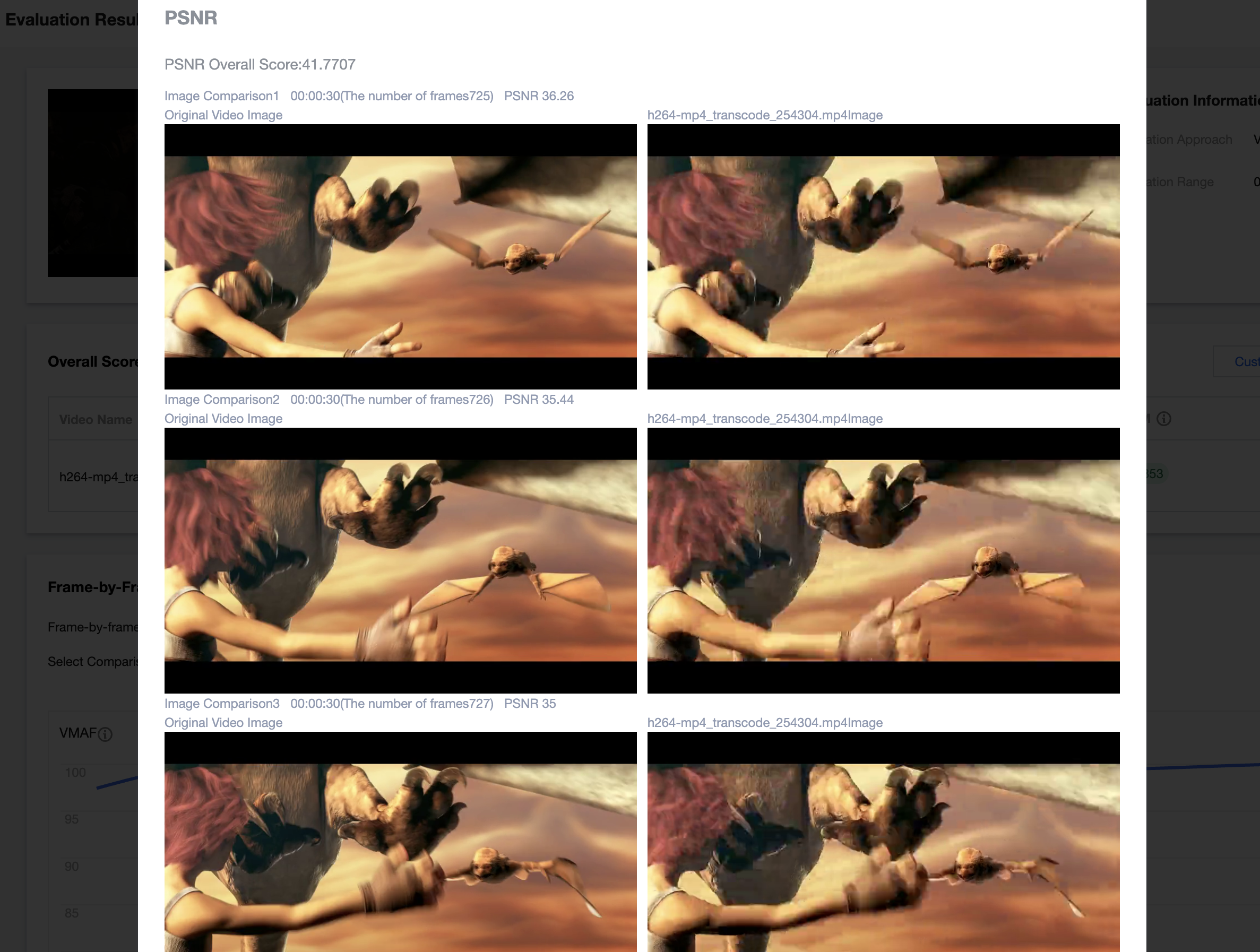
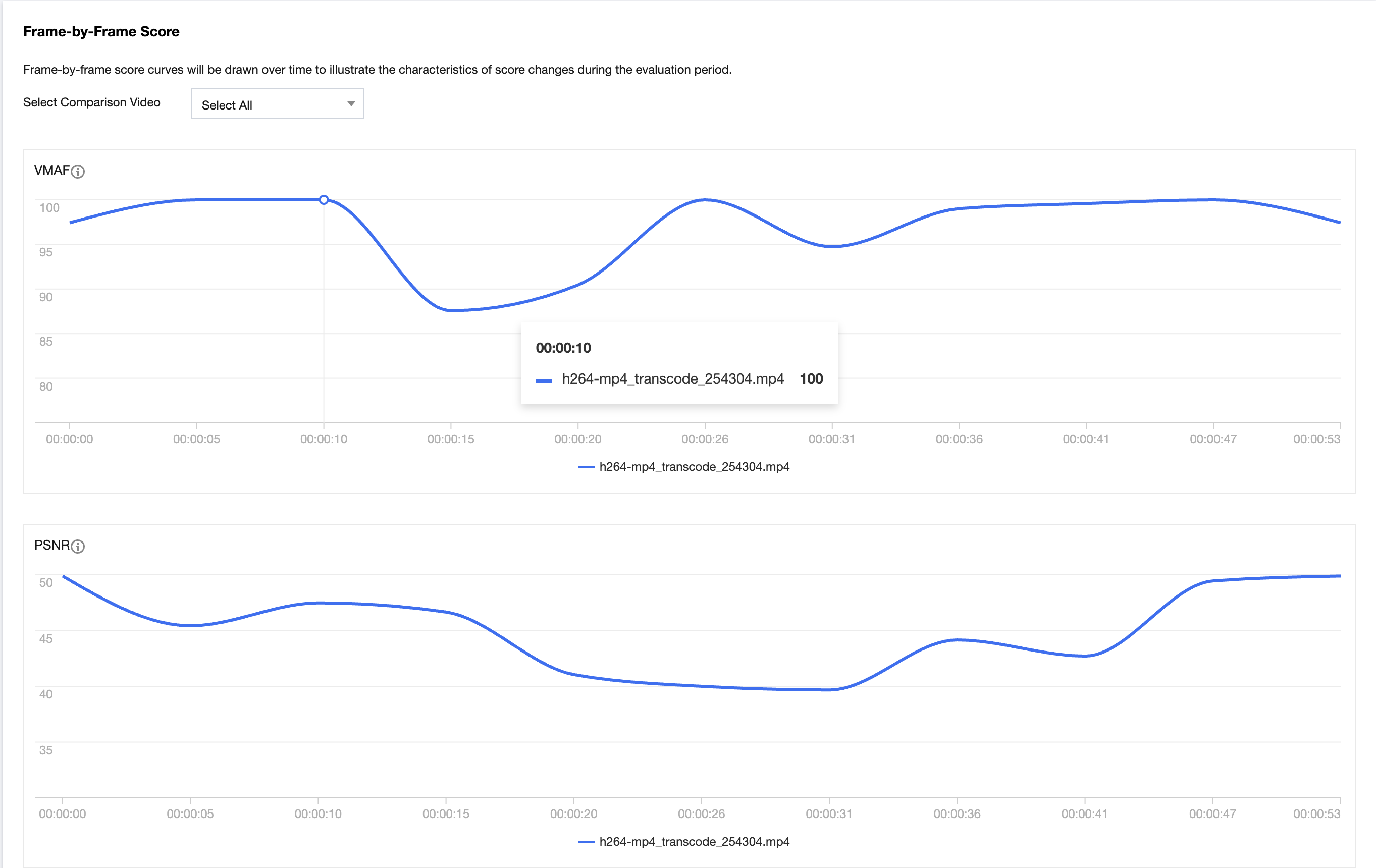
元の動画と比較動画を選択し、PSNR、SSIM、VMAFの評価方式により、比較動画の元動画に対する品質スコアを評価します。動画ソースはCOSストレージでの選択、URLから取得、またはローカルアップロードに対応しています。評価結果に基づき、総合評価スコア、フレームごとのスコア折れ線グラフ、画質が最悪のフレームのスクリーンショットを生成できます。
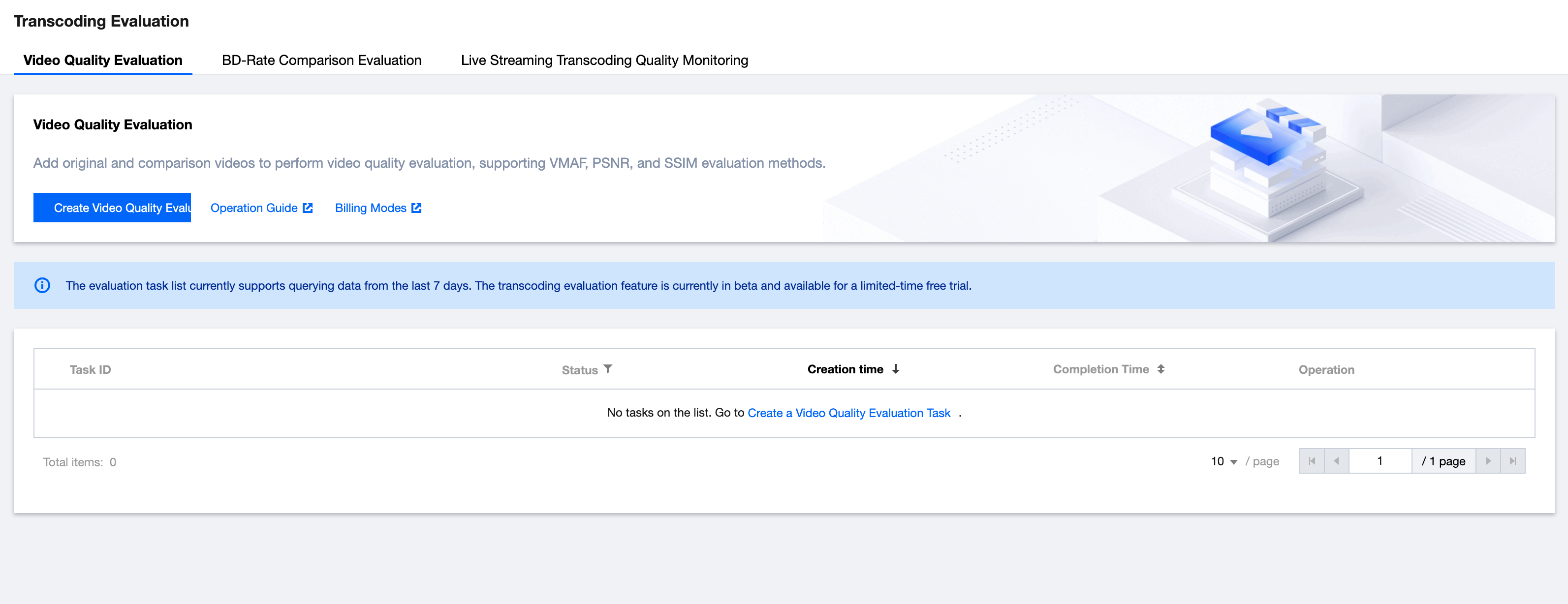
操作説明
1. 評価タスクを作成
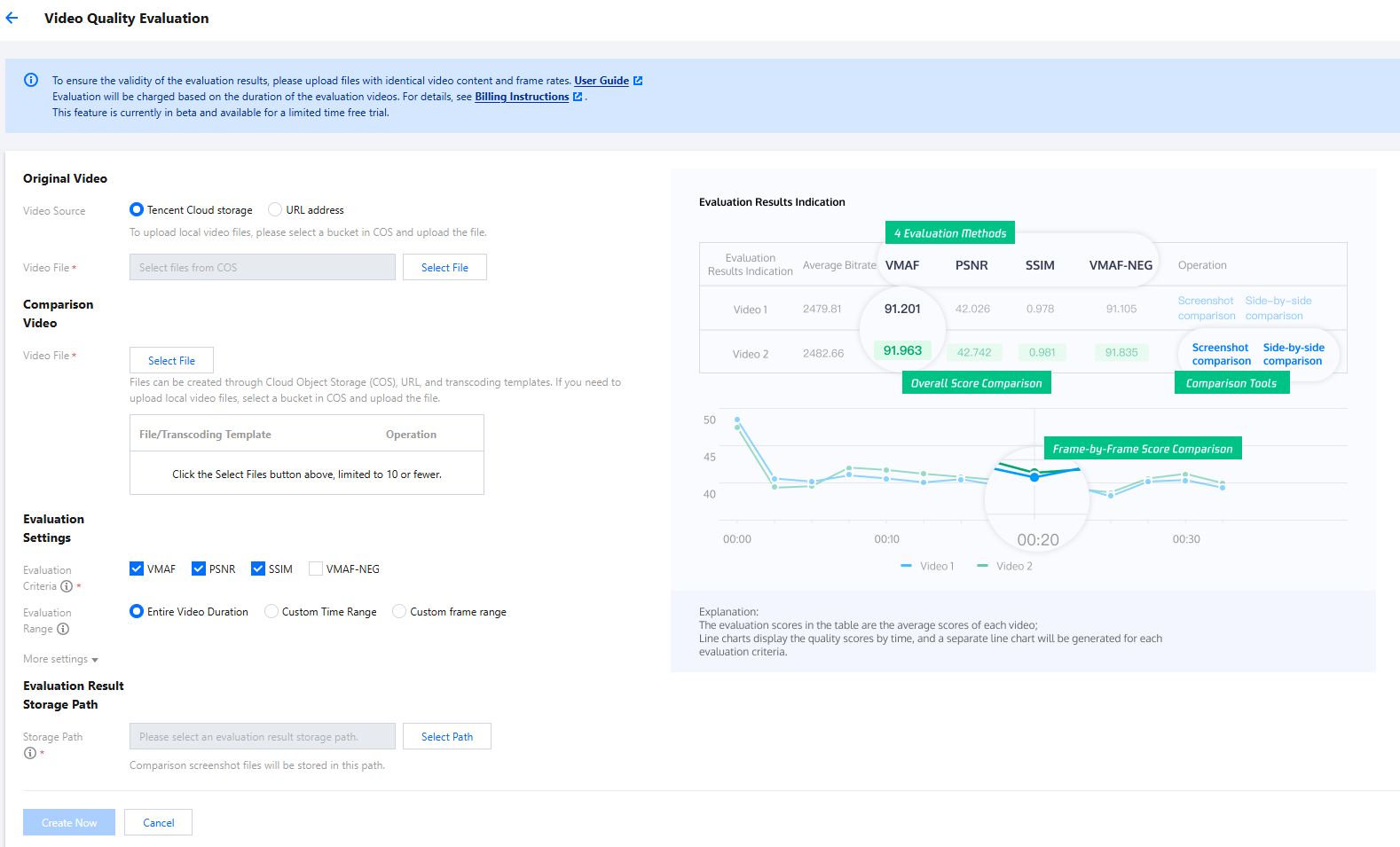
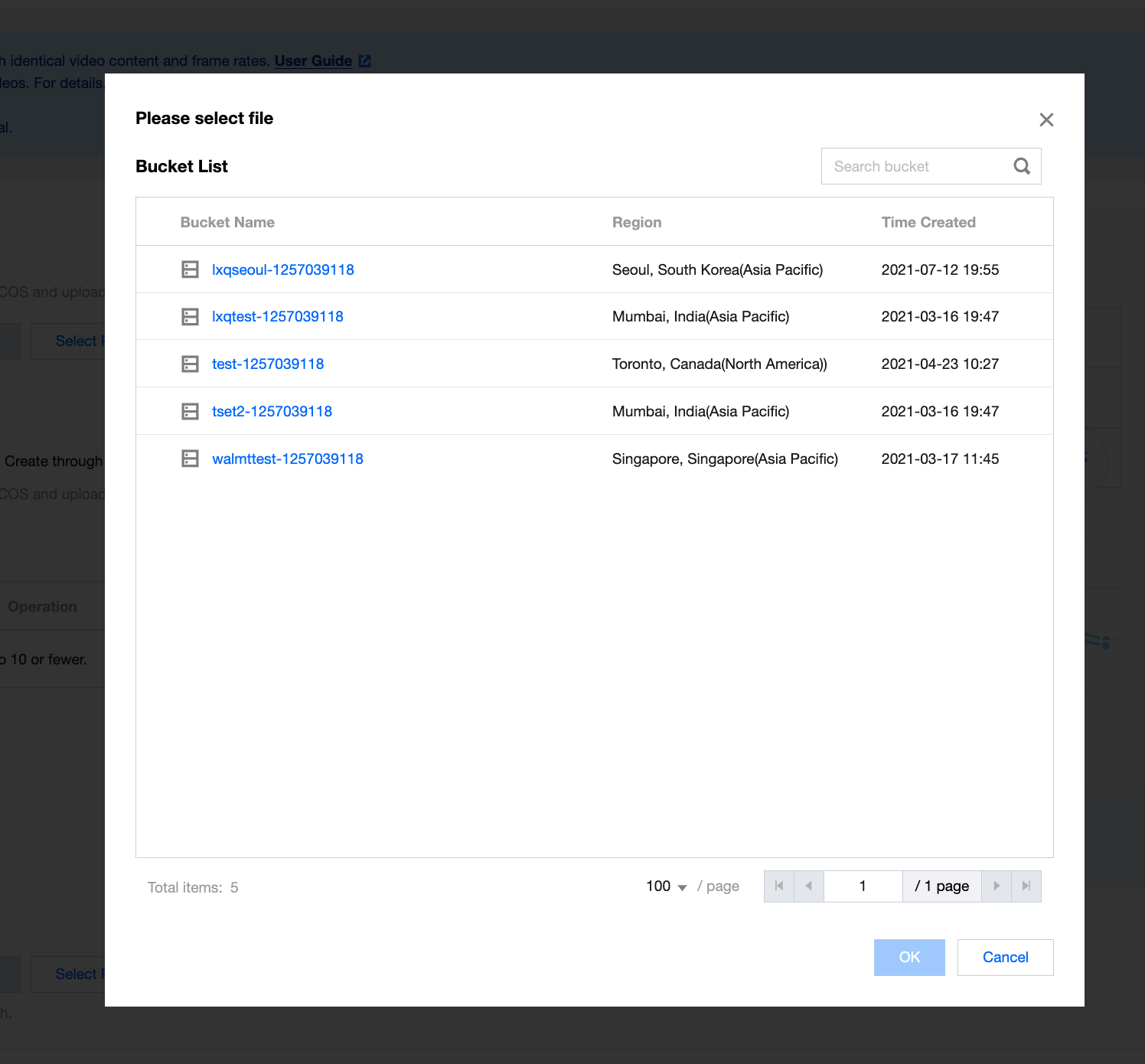
1.1 元の動画を選択します。この動画は評価時の基準動画となります。COSストレージ内の動画ファイルの選択、URLからの動画取得に対応しています。ローカル動画ファイルを使用する場合は、ファイルをCOSにアップロードしてから、COS経由で選択してください。
注意:
元の動画のフレームレートは比較動画と一致する必要があります。評価はフレームごとに比較するため、フレームレートが異なると比較する画面内容は一致せず、評価結果は参考になりません。
URLから動画を取得する場合は、URLアドレスが有効で、パブリックネットワーク経由でファイルコンテンツをダウンロードできることを確認してください。そうでない場合、動画の取得に失敗します。
ローカルファイルをCOSストレージにアップロードすると、関連するストレージ料金が発生します。
1.2 比較動画を選択します。各比較動画は元の動画と比較評価されます。1回の評価で最大10個の比較動画を選択できます。比較動画はCOSストレージ内の動画ファイルの選択、URLからの動画取得に対応しています。ローカル動画ファイルを使用する場合は、ファイルをCOSにアップロードしてから、COS経由で選択してください。
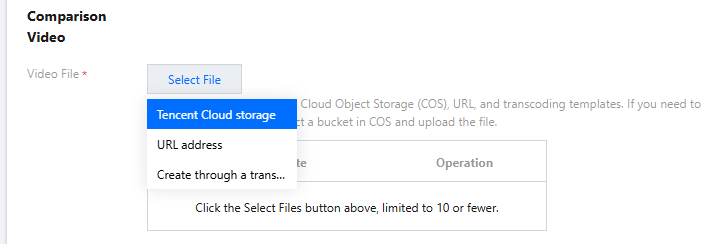
比較動画はトランスコードタスクで生成することもできます。トランスコードテンプレートを選択し、トランスコードタスクを開始することで動画を生成できます。
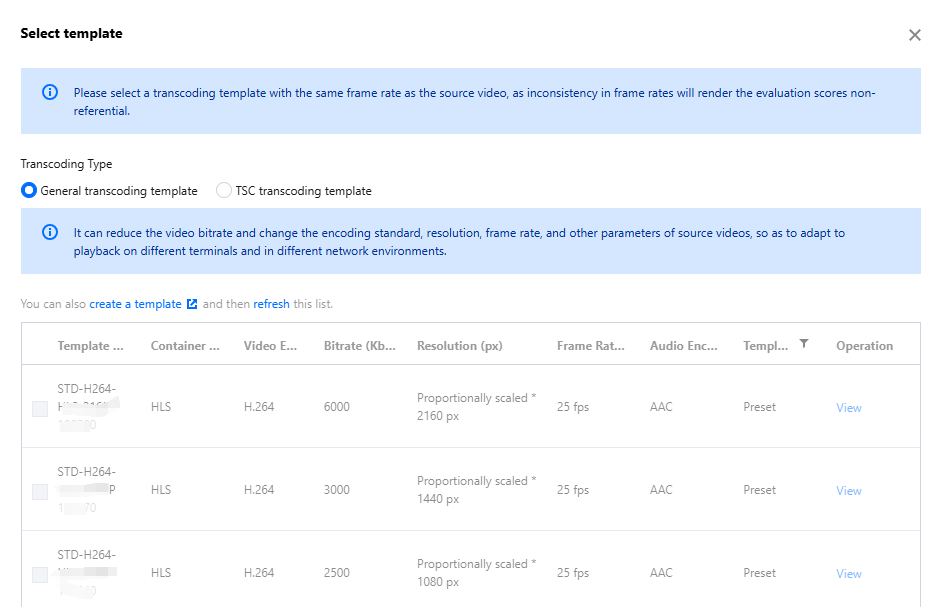
注意:
トランスコードテンプレートにより生成する場合、トランスコードの料金ルールに基づき料金が発生します。
比較動画の作成において、COSストレージ、URL、ローカルアップロード、トランスコードテンプレートの混在使用には対応していません。各評価における比較動画は、いずれか1つの方法のみで作成してください。
1.3 評価方法はPSNR、SSIM、VMAFから少なくとも1つを選択してください。課金時は各評価方法ごとに評価フレーム数が個別に計算されます。
例:元の動画が1000フレーム、COSから2つの比較動画を選択し、PSNR・SSIM・VMAFの3つの評価方法を選択した場合の評価タスク費用は:
(1000フレーム×2)×0.105 USD/1000フレーム×3つの評価方法=0.63 USD
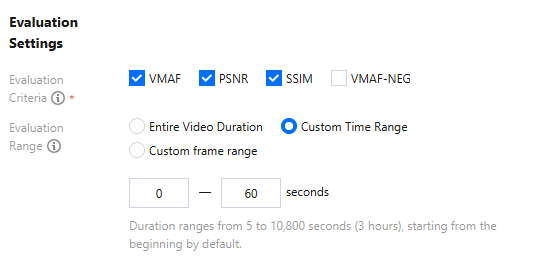
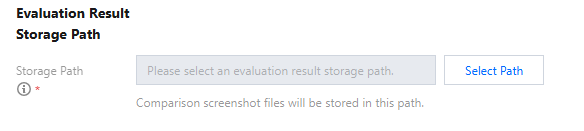
1.4 結果の保存先を選択します。このパスには各比較動画について、各評価方法で元の動画との品質差が最も大きい10フレームのスクリーンショットが保存されます。スクリーンショットは評価タスクを削除しても残るため、適宜削除してください。
2. 評価結果を確認
評価タスクを作成すると、動画品質評価ページにタスク記録が生成されます。評価タスクが正常に完了したら、タスク詳細から評価結果レポートを確認できます。
注意:
評価タスクの保存期間は7日間です。7日を過ぎると評価記録は自動的に削除されるため、評価レポートは早めにダウンロードしてください。
すべての比較動画で評価結果が生成できない場合、評価レポートは確認できません。
評価レポートには以下の内容が含まれます。
2.1 比較動画の総合評価スコアを確認できます。スクリーンショット及び同画面比較動画の表示にも対応しています。
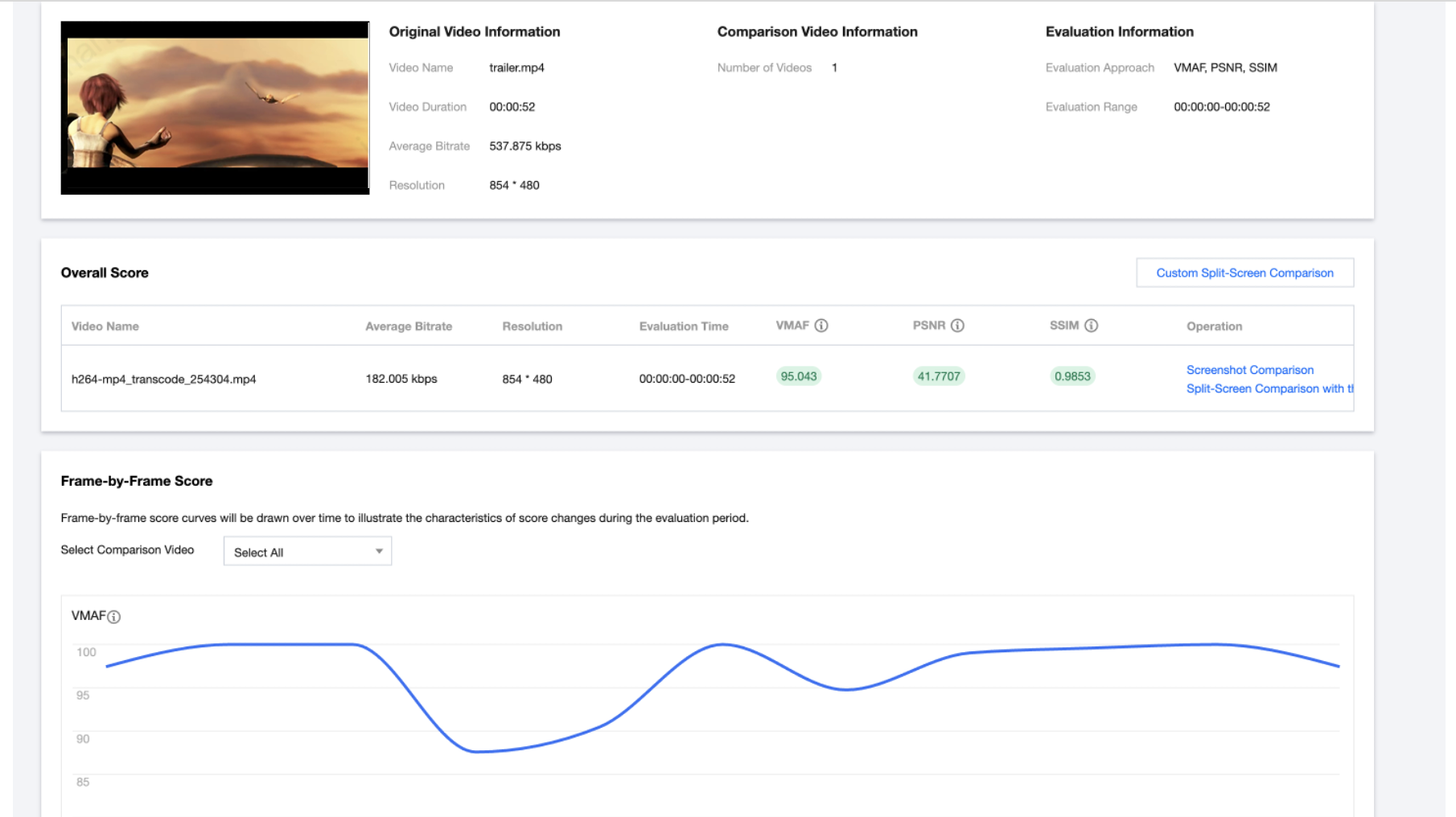
スクリーンショット表示をクリックすると、各比較動画のトランスコードで画面の差異が最も大きいフレーム画像が表示され、該当フレームのタイムスタンプと対応する評価スコアも確認できます。
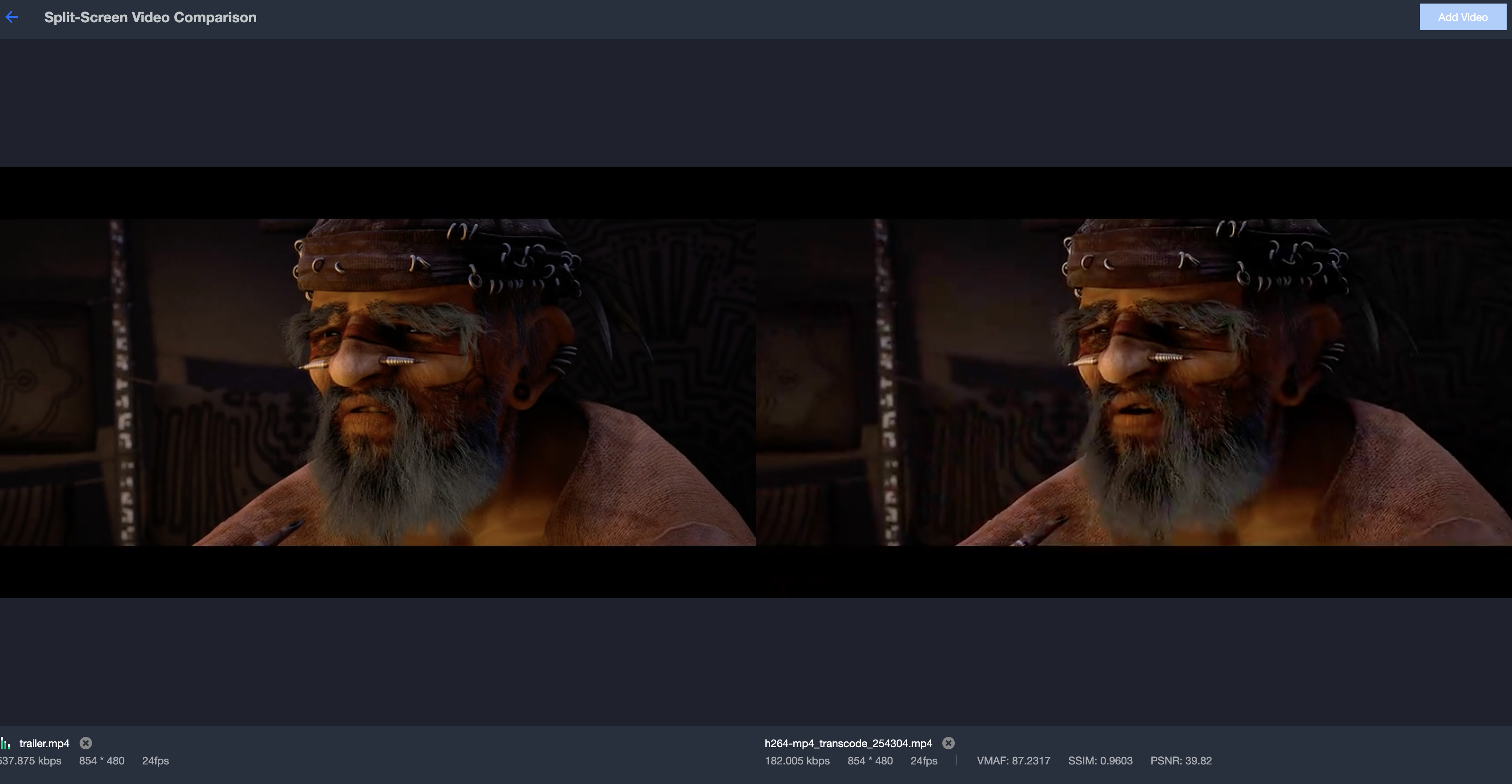
同画面比較動画をクリックすると、複数の動画を同時再生できます。複数動画の同期拡大・縮小にも対応しています。
2.2 動画評価グラフを確認でき、フィルタリング機能で比較動画を絞り込むことができます。
フィードバック