iOS
下载
聚焦模式
字号
在 iOS 平台下支持两种不同的屏幕分享方案:
应用内分享
即只能分享当前 App 的画面,该特性需要 iOS 13 及以上版本的操作系统才能支持。由于无法分享当前 App 之外的屏幕内容,因此适用于对隐私保护要求高的场景。
跨应用分享
基于苹果的 Replaykit 方案,能够分享整个系统的屏幕内容,但需要当前 App 额外提供一个 Extension 扩展组件,因此对接步骤也相对应用内分享要多一点。
支持的平台
iOS | Android | macOS | Windows | Electron | Chrome 浏览器 |
✓ | ✓ | ✓ | ✓ | ✓ | ✓ |
应用内分享
应用内分享的方案非常简单,只需要调用 RoomEngine 提供的接口
startScreenCapture 并传入参数appgroup 即可。同时您可以调用
updateVideoQualityEx修改编码参数,我们推荐的用于 iOS 屏幕分享的编码参数是:参数项 | 参数名称 | 常规推荐值 | 文字教学场景 |
分辨率 | videoResolution | 1280 × 720 | 1920 × 1080 |
帧率 | fps | 10 FPS | 8 FPS |
最高码率 | bitrate | 1600 kbps | 2000 kbps |
由于屏幕分享的内容一般不会剧烈变动,所以设置较高的 FPS 并不经济,推荐10 FPS即可。
如果您需要更高的画质,请调高FPS。
如果您要分享的屏幕内容包含大量文字,可以适当提高分辨率和码率设置。
最高码率(videoBitrate)是指画面在剧烈变化时的最高输出码率,如果屏幕内容变化较少,实际编码码率会比较低。
示例:
import RTCRoomEnginelet roomEngine = TUIRoomEngine.sharedInstance()roomEngine.startScreenCapture(appGroup: "")let params = TUIRoomVideoEncoderParams()params.fps = 10 //替换为您真实需要的值params.resolutionMode = .portrait //竖屏分辨率params.bitrate = .1600 //此处换为您真实需要的值params.videoResolution = .quality720P //此处换位您需要的值roomEngine.updateVideoQualityEx(streamType: .screenStream, params: params)
跨应用分享
iOS 系统上的跨应用屏幕分享,需要增加 Broadcast Upload Extension 录屏进程以配合主 App 进程进行推流。Extension 录屏进程由系统在需要录屏的时候创建,并负责接收系统采集到屏幕图像。因此需要:
1. 创建 App Group,并在 XCode 中进行配置(可选)。这一步的目的是让 Extension 录屏进程可以同主 App 进程进行跨进程通信。
2. 在您的工程中,新建一个 Broadcast Upload Extension 的 Target,并在其中集成 SDK 压缩包中专门为扩展模块定制的
TXLiteAVSDK_ReplayKitExt.framework。3. 对接主 App 端的接收逻辑,让主 App 等待来自 Broadcast Upload Extension 的录屏数据。
注意:
如果跳过第1步,也就是不配置 App Group(接口传 nil),屏幕分享依然可以运行,但稳定性要打折扣,故虽然步骤较多,但请尽量配置正确的 App Group 以保障屏幕分享功能的稳定性。
步骤1:创建 App Group
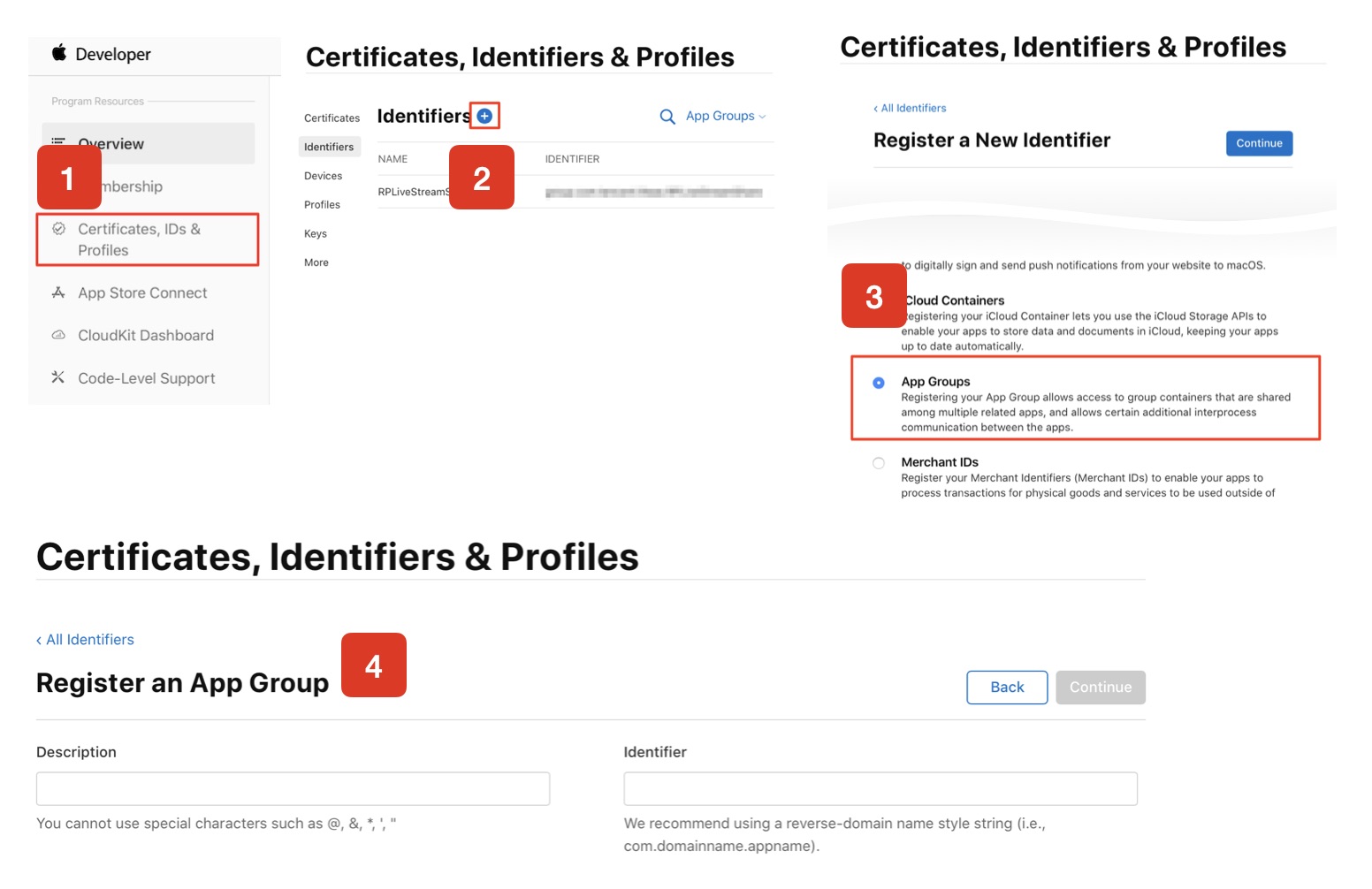
1. 单击 Certificates, IDs & Profiles。
2. 在右侧的界面中单击加号。
3. 选择 App Groups,单击 Continue。
4. 在弹出的表单中填写 Description 和 Identifier,其中 Identifier 需要传入接口中的对应的 AppGroup 参数。完成后单击 Continue。
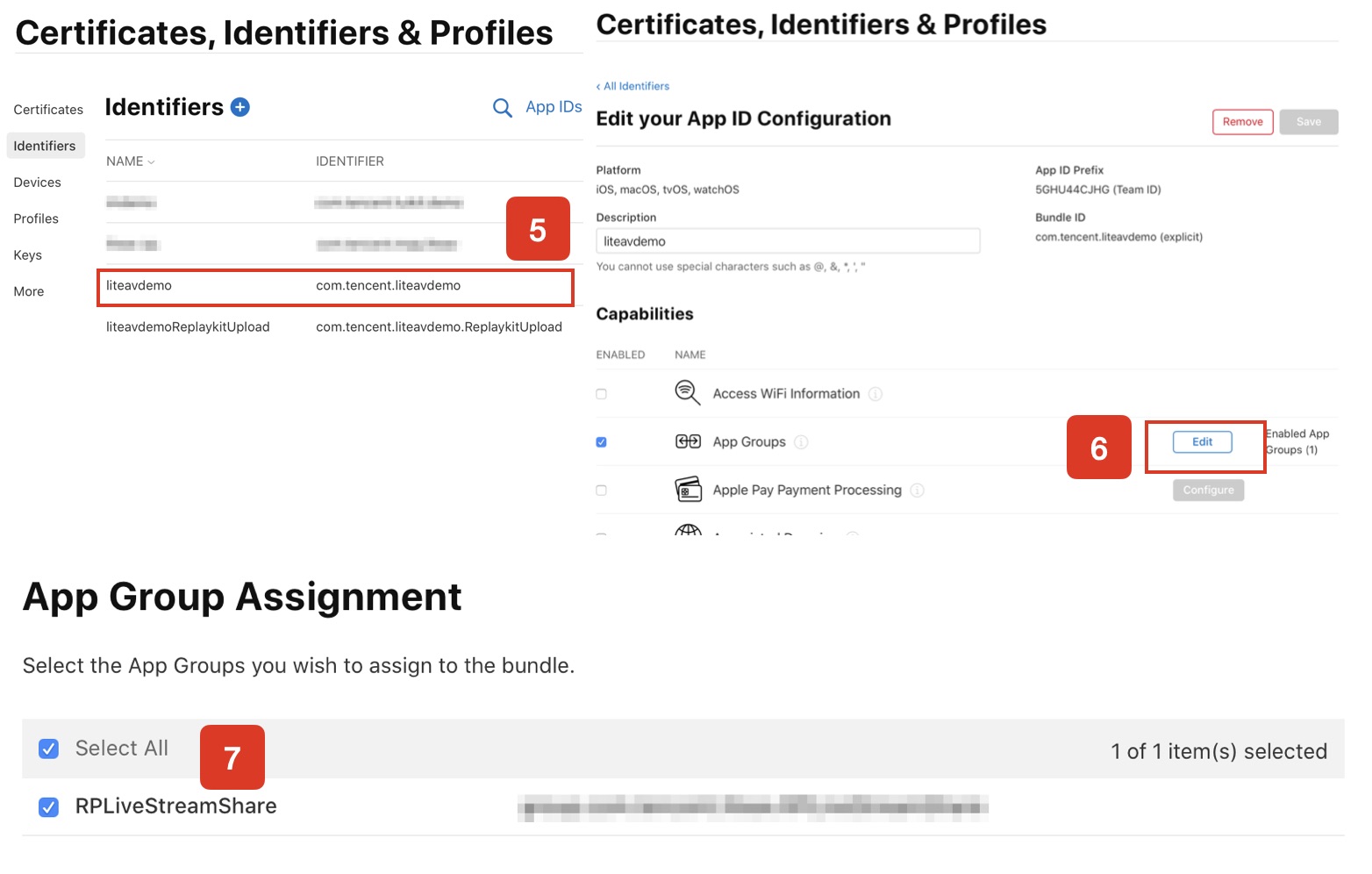
5. 回到 Identifier 页面,左上边的菜单中选择 App IDs,然后单击您的 App ID(主 App 与 Extension 的 AppID 需要进行同样的配置)。
6. 选中 App Groups 并单击 Edit。
7. 在弹出的表单中选择您之前创建的 App Group,单击 Continue 返回编辑页,单击 Save 保存。
8. 重新下载 Provisioning Profile 并配置到 XCode 中。
步骤2:创建 Broadcast Upload Extension
1. 在 Xcode 菜单依次单击 File、New 、Target...,选择 Broadcast Upload Extension。
2. 在弹出的对话框中填写相关信息,不用勾选 Include UI Extension,单击 Finish 完成创建。
3. 将下载到的 SDK 压缩包中的 TXLiteAVSDK_ReplayKitExt.framework 拖动到工程中,勾选刚创建的 Target。
4. 选中新增加的 Target,依次单击 + Capability,双击 App Groups,如下图:
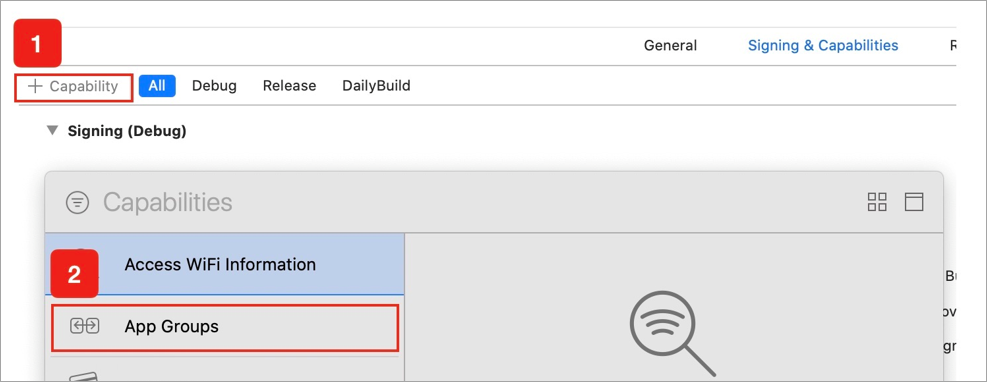
操作完成后,会在文件列表中生成一个名为
Target名.entitlements 的文件,如下图所示,选中该文件并单击 + 号填写上述步骤中的 App Group 即可。
5. 选中主 App 的 Target ,并按照上述步骤对主 App 的 Target 做同样的处理。
6. 在新创建的 Target 中,Xcode 会自动创建一个名为 "SampleHandler.h" 的文件,用如下代码进行替换。需将代码中的 APPGROUP 改为上文中的创建的 App Group Identifier。
import ReplayKitimport TXLiteAVSDK_ReplayKitExtlet APPGROUP = ""class SampleHandler: RPBroadcastSampleHandler, TXReplayKitExtDelegate {let recordScreenKey = Notification.Name.init("TRTCRecordScreenKey")override func broadcastStarted(withSetupInfo setupInfo: [String : NSObject]?) {if let setupInfo = setupInfo {}TXReplayKitExt.sharedInstance().setup(withAppGroup: APPGROUP, delegate: self)}override func broadcastPaused() {// 可以添加暂停时的资源释放或状态保存逻辑}override func broadcastResumed() {// 可以添加恢复时的资源重新初始化逻辑}override func broadcastFinished(){// User has requested to finish the broadcast.TXReplayKitExt.sharedInstance().broadcastFinished()}func broadcastFinished(_ broadcast: TXReplayKitExt, reason: TXReplayKitExtReason) {var tip = ""switch reason {case TXReplayKitExtReason.requestedByMain:tip = "屏幕共享已结束"breakcase TXReplayKitExtReason.disconnected:tip = "应用断开"breakcase TXReplayKitExtReason.versionMismatch:tip = "集成错误(SDK 版本号不相符合)"breakdefault:break}let error = NSError(domain: NSStringFromClass(self.classForCoder), code: 0, userInfo: [NSLocalizedFailureReasonErrorKey:tip])finishBroadcastWithError(error)}override func processSampleBuffer(_ sampleBuffer: CMSampleBuffer, with sampleBufferType: RPSampleBufferType) {switch sampleBufferType {case RPSampleBufferType.video:TXReplayKitExt.sharedInstance().send(sampleBuffer, with: .video)breakcase RPSampleBufferType.audioApp:// 可以在此处处理应用音频breakcase RPSampleBufferType.audioMic:// 可以在此处处理麦克风音频break@unknown default:let error = "未知的采样缓冲区类型: \\(sampleBufferType)"finishBroadcastWithError(NSError(domain: error, code: -1, userInfo: nil))}}}
步骤3:对接主 App 端的接收逻辑
按照如下步骤,对接主 App 端的接收逻辑。也就是在用户触发屏幕分享之前,要让主 App 处于“等待”状态,以便随时接收来自 Broadcast Upload Extension 进程的录屏数据。
1. 调用
startScreenCapture 方法,并传入 步骤1 中设置的 AppGroup,让 SDK 进入“等待”状态。2. 等待用户触发屏幕分享。如果不实现 步骤4 中的“触发按钮”,屏幕分享就需要用户在 iOS 系统的控制中心,通过长按录屏按钮来触发,这一操作步骤如下图所示:
3. 通过调用
stopScreenCapture 接口可以随时中止屏幕分享。示例:
import RTCRoomEngineTUIRoomEngine.sharedInstance().startScreenCapture(appGroup: "")TUIRoomEngine.sharedInstance().stopScreenCapture()
步骤4:增加屏幕分享的触发按钮(可选)
1. 在
TRTCBroadcastExtensionLauncher 文件实现了唤起屏幕分享,将其加入到您的工程中。2. 在您的界面上放置一个按钮,并在按钮的响应函数中调用
TRTCBroadcastExtensionLauncher 中的 launch 函数,就可以唤起屏幕分享功能了。示例:
@objc private func buttonTapped() {TRTCBroadcastExtensionLauncher.sharedInstance.launch()}
import UIKitimport TXLiteAVSDK_ReplayKitExtclass TRTCBroadcastExtensionLauncher: NSObject {var systemBroacastExtensionPicker = RPSystemBroadcastPickerView()var prevLaunchEventTime : CFTimeInterval = 0static let sharedInstance = TRTCBroadcastExtensionLauncher()override init() {super.init()let picker = RPSystemBroadcastPickerView(frame: CGRect(x: 0, y: 0, width: 44, height: 44))picker.showsMicrophoneButton = falsepicker.autoresizingMask = [.flexibleTopMargin, .flexibleRightMargin]systemBroacastExtensionPicker = pickerif let pluginPath = Bundle.main.builtInPlugInsPath,let contents = try? FileManager.default.contentsOfDirectory(atPath: pluginPath) {for content in contents where content.hasSuffix(".appex") {guard let bundle = Bundle(path: URL(fileURLWithPath: pluginPath).appendingPathComponent(content).path),let identifier : String = (bundle.infoDictionary?["NSExtension"] as? [String:Any])? ["NSExtensionPointIdentifier"] as? Stringelse {continue}if identifier == "com.apple.broadcast-services-upload" {picker.preferredExtension = bundle.bundleIdentifierbreak}}}}static func launch() {TRTCBroadcastExtensionLauncher.sharedInstance.launch()}func launch() {// The pop-up on iOS 12 is slow and will crash if you click quickly.let now = CFAbsoluteTimeGetCurrent()if now - prevLaunchEventTime < 1.0 {return}prevLaunchEventTime = nowfor view in systemBroacastExtensionPicker.subviews {if let button = view as? UIButton {button.sendActions(for: .allTouchEvents)break}}}}
注意:
苹果在 iOS 12.0 中增加了
RPSystemBroadcastPickerView 可以从应用中弹出启动器供用户确认启动屏幕分享,到目前为止, RPSystemBroadcastPickerView 尚不支持自定义界面,也没有官方的唤起方法。TRTCBroadcastExtensionLauncher 的原理就是遍历
RPSystemBroadcastPickerView 的子 View 寻找 UIButton 并触发了其点击事件。但该方案不被苹果官方推荐,并可能在新一轮的系统更新中失效,因此 步骤4 只是一个可选方案,您需要自行承担风险来选用此方案。
步骤5:混流模式下屏幕共享
当您完成了上述逻辑之后,您需要调用 setLiveStreamLayoutInfo API 修改画面布局。
import RTCRoomEnginelet roomEngine = TUIRoomEngine.sharedInstance()let layoutManager = roomEngine.getExtension(extensionType: .liveLayoutManager) as? TUILiveLayoutManagerroomEngine.startScreenCapture(appGroup: "")//替换为真实的appGrouplayoutManager.setLiveStreamLayoutInfo(roomID: roomInfo.roomId,layoutInfo: "" //详见下文onSuccess: {//修改成功},onError: {code ,message in})//layoutInfo格式需求:{"RoomId": "live_adams", //替换为您的RoomID//当layouttype是1000时候,修改VideoEncode时候需要同步修改LayoutInfo,九宫格模式下会默认自动根据分辨率修改更新layoutInfo"VideoEncode": {"Width": 1080,"Height": 1920,},"LayoutMode": 1000, // 0~9 内置布局模板, 1000自定义布局, 只有1000时候才能修改LayoutInfo,0为九宫格"LayoutInfo":{"LayoutList": [{"LocationX": 0, // 具体数值"LocationY": 0, // 具体数值"ImageWidth": 1080, // 具体数值"ImageHeight": 960, // 具体数值"ZOrder": 0, // 层级"StreamType": 0, // 0为摄像头, 1为屏幕共享"Member_Account": "admin001", //替换为您的userId"BackgroundImageUrl": "ImageUrl","RoomId":"live_adams", //替换为您的RoomId"BackgroundColor":"0x1F212C"},{"LocationX": 0, // 具体数值"LocationY": 960, // 具体数值"ImageWidth": 1080, // 具体数值"ImageHeight": 960, // 具体数值"ZOrder": 0, // 层级"StreamType": 0, // 0为摄像头, 1为屏幕共享"Member_Account": "admin001", //替换为您的UserId"BackgroundImageUrl": "ImageUrl","RoomId":"live_adams", //替换为您的RoomId"BackgroundColor":"0x1F212C"}],"MaxUserLayout": {"LocationX": 0, // 具体数值"LocationY": 0, // 具体数值"ImageWidth": 1080, // 具体数值"ImageHeight": 1920, // 具体数值"ZOrder": 0, //层级"StreamType": 0, // 0为摄像头, 1为屏幕共享"Member_Account": "admin001", //替换为您的userId"BackgroundImageUrl": "ImageUrl","RoomId":"live_adams", //替换为您的roomId"BackgroundColor":"0x1F212C"}}
步骤6:混流模式下停止分享
当您想要停止屏幕共享并且将画面布局修改回来时,您需要调用 stopScreenCapture 接口关闭并且调用 setLiveStreamLayoutInfo 接口恢复画面布局。
import RTCRoomEnginelet roomEngine = TUIRoomEngine.sharedInstance()let layoutManager = roomEngine.getExtension(extensionType: .liveLayoutManager) as? TUILiveLayoutManagerroomEngine.stopScreenCapture()layoutManager.setLiveStreamLayoutInfo(roomID: roomInfo.roomId,layoutInfo: "",//详见下文onSuccess: {},onError: { code ,message in})//当您想要恢复默认的宫格布局时,您需要传入的layoutInfo参数如下:{"RoomId": "live_12121", //替换为真实房间号"VideoEncode": {"Width": 1080,"Height": 1920},"LayoutMode": 0}
观看屏幕分享
当有用户播放屏幕共享时您可以通过监听 TUIRoomObserver 中的 onUserVideoStateChanged 来感知到屏幕共享流。
示例:
import RTCRoomEngineextension ScreenSharedController: TUIRoomObserver { //替换为您具体的业务类,此处仅为举例func onUserVideoStateChanged(userId: String, streamType: TUIVideoStreamType, hasVideo: Bool, reason: TUIChangeReason) {}}
文档反馈