iOS
Download
聚焦模式
字号
本文介绍如何将 SDK 导入到您的项目中:

开发环境要求
Xcode 9.0+。
iOS 9.0 以上的 iPhone 或者 iPad 真机。
项目已配置有效的开发者签名。
第一步:导入 SDK
您可以选择使用 CocoaPods 方案,或者先将 SDK 下载到本地,再将其手动导入到您当前的项目中。
方案一:使用 CocoaPods
1. 安装 CocoaPods
在终端窗口中输入如下命令(需要提前在 Mac 中安装 Ruby 环境):
sudo gem install cocoapods
2. 创建 Podfile 文件
进入项目所在路径,输入以下命令行之后项目路径下会出现一个 Podfile 文件。
pod init
3. 编辑 Podfile 文件
根据您的项目需要选择合适的版本,并编辑 Podfile 文件:
选项一:TRTC 精简版
安装包体积增量最小,但仅支持实时音视频(TRTC)和 直播播放器(TXLivePlayer)两项功能。如选择此版本,请按如下方式编辑 Podfile 文件:
platform :ios, '8.0'target 'App' dopod 'TXLiteAVSDK_TRTC', :podspec => 'https://liteav.sdk.qcloud.com/pod/liteavsdkspec/TXLiteAVSDK_TRTC.podspec'end
选项二:Professional 专业版
包含实时音视频(TRTC)、直播播放器(TXLivePlayer)、RTMP 推流(TXLivePusher)、点播播放器(TXVodPlayer)和短视频录制和编辑(UGSV)等众多功能。如选择此版本,请按如下方式编辑 Podfile 文件:
platform :ios, '8.0'target 'App' dopod 'TXLiteAVSDK_Professional', :podspec => 'https://liteav.sdk.qcloud.com/pod/liteavsdkspec/TXLiteAVSDK_Professional.podspec'end
4. 更新并安装 SDK。
在终端窗口中输入如下命令以更新本地库文件,并安装 SDK:
pod install
或使用以下命令更新本地库版本:
pod update
pod 命令执行完后,会生成集成了 SDK 的 .xcworkspace 后缀的工程文件,双击打开即可。
方案二:使用 Spm
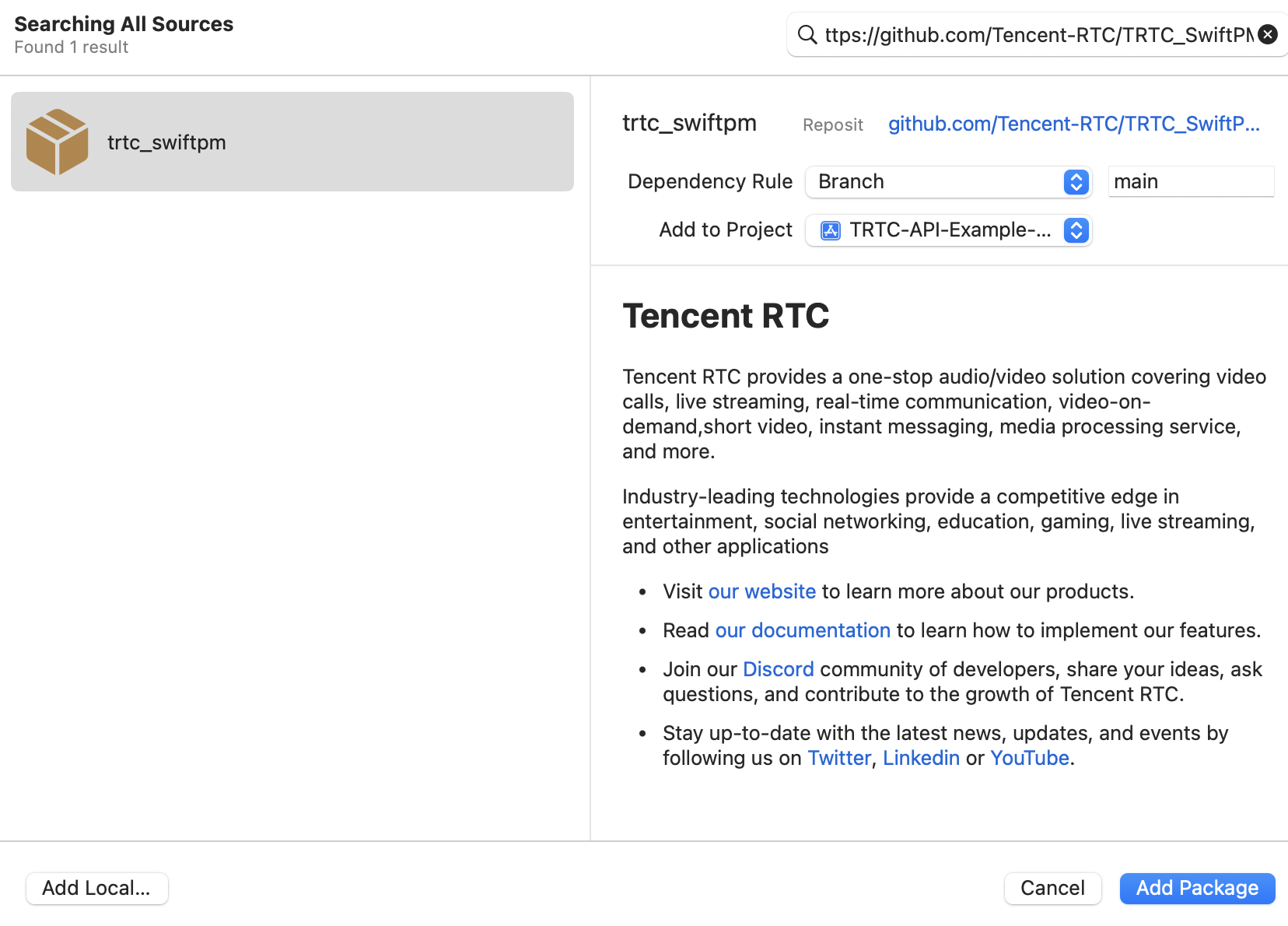
1. 打开您的 Xcode 项目,在 Xcode 菜单依次单击 File > Add Package Dependencies…。
2. 在弹出的对话框中在右上角输入网址。
3. 选项一:TRTC 精简版
选择 Dependency Rule 为 Branch,分支名为 main,或者选择您需要的版本号,Add to Project 选择当前项目。
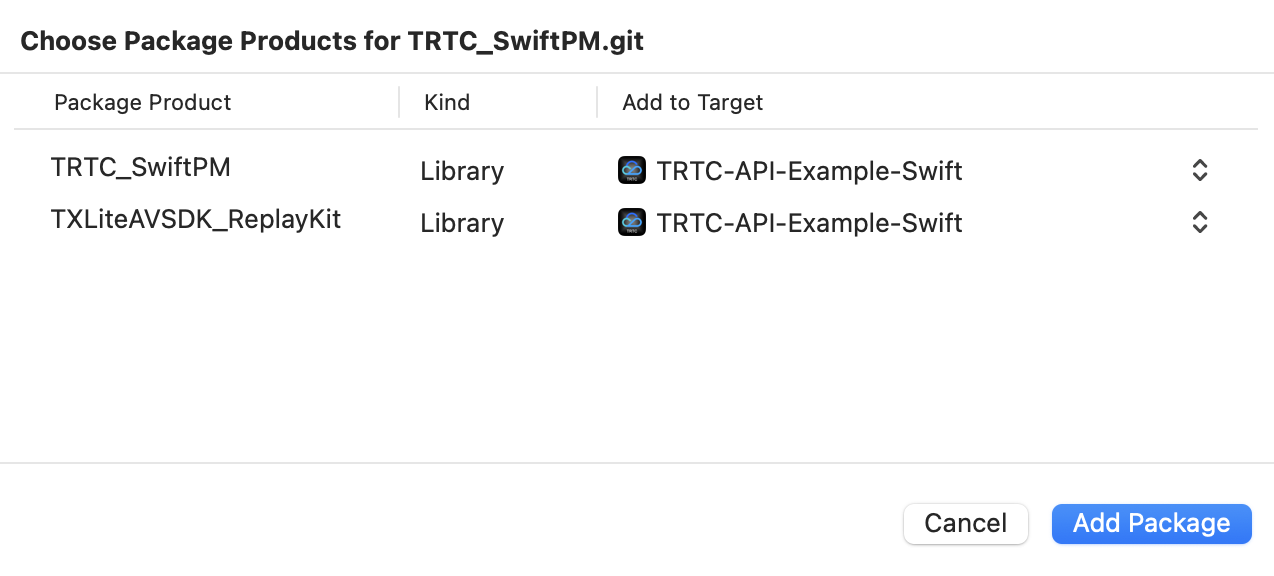
选择您要加入到的 target,其中TXLiteAVSDK_ReplayKit是我们的屏幕录制组件:
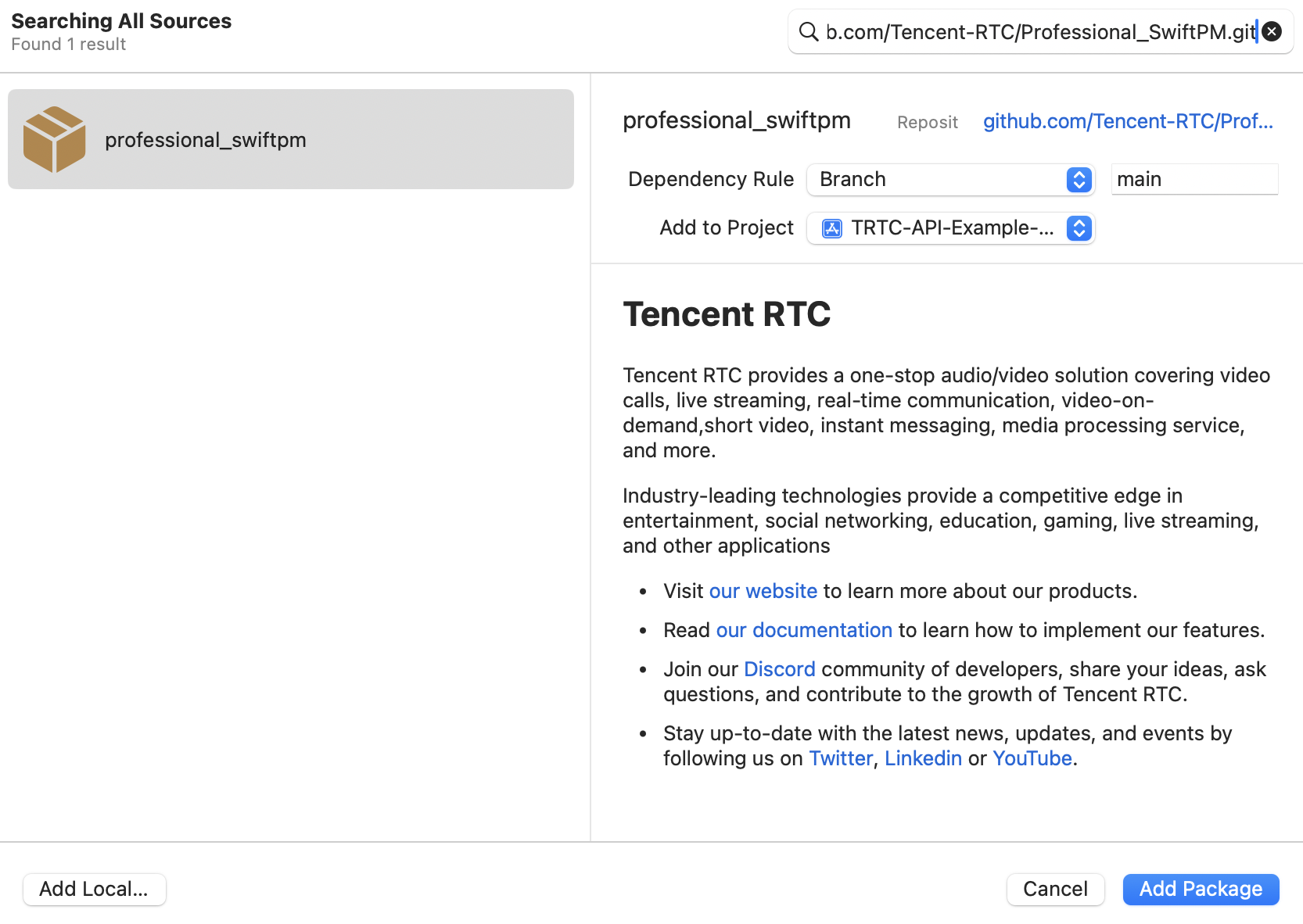
4. 选项二:Professional 专业版
选择 Dependency Rule 为 Branch,分支名为 main,或者选择您需要的版本号,Add to Project 选择当前项目。
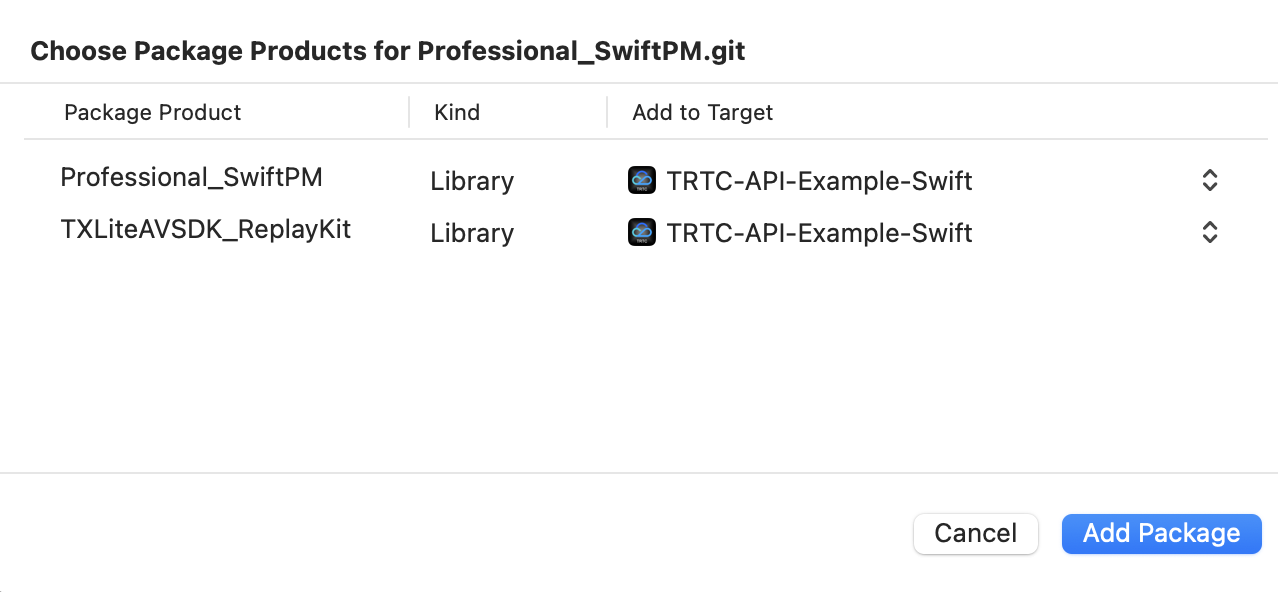
选择您要加入到的 target,其中TXLiteAVSDK_ReplayKit是我们的屏幕录制组件:
方案三:下载 SDK 并手动导入
1. 下载 SDK 并解压到本地。
2. 打开您的 Xcode 工程项目,选择要运行的 target , 选中 Build Phases 项。
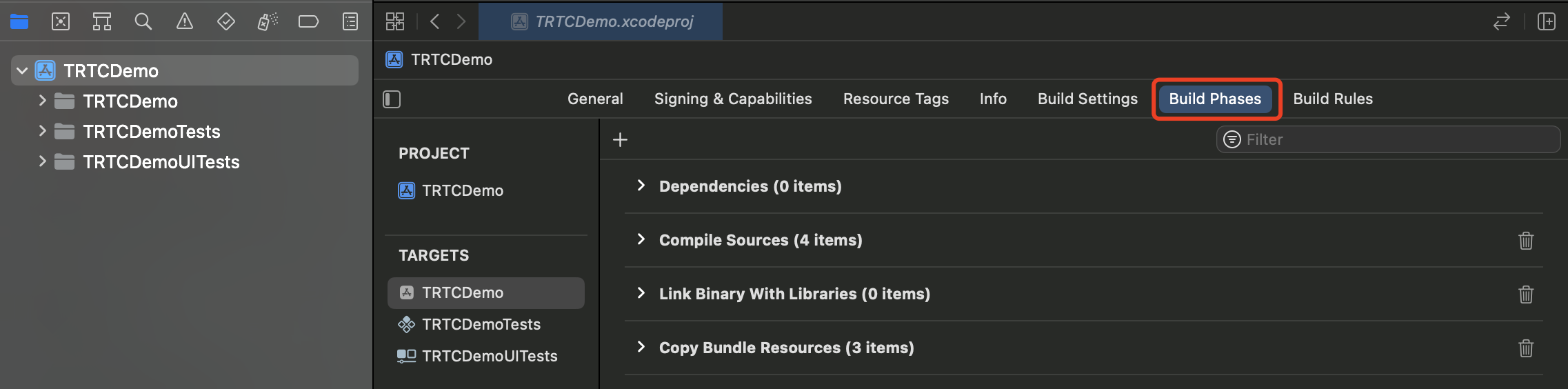
3. 单击 Link Binary with Libraries 项展开,单击底下的“+”号图标去添加依赖库。
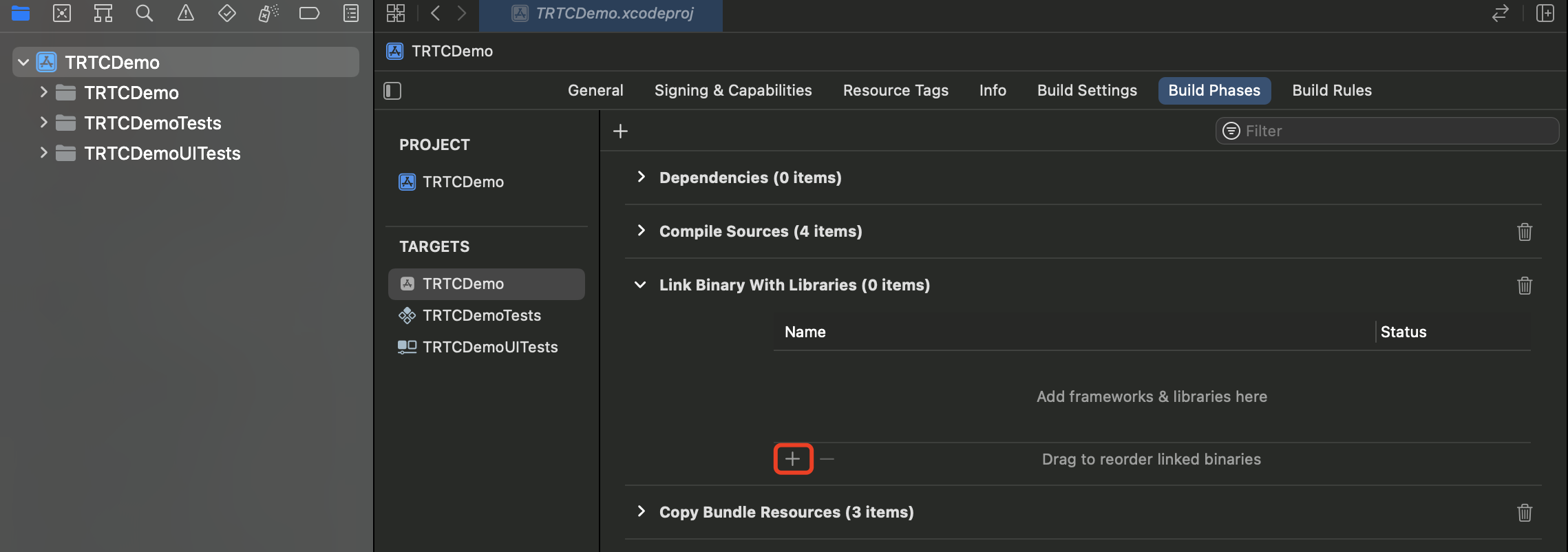
4. 依次添加下载的
TXLiteAVSDK_TRTC.Framework(或者 TXLiteAVSDK_Professional.Framework)、TXFFmpeg.xcframework、TXSoundTouch.xcframework、及其所需依赖库 GLKit.framework、AssetsLibrary.framework、SystemConfiguration.framework、libsqlite3.0.tbd、CoreTelephony.framework、AVFoundation.framework、OpenGLES.framework、Accelerate.framework、MetalKit.framework、libresolv.tbd、MobileCoreServices.framework、libc++.tbd、CoreMedia.framework。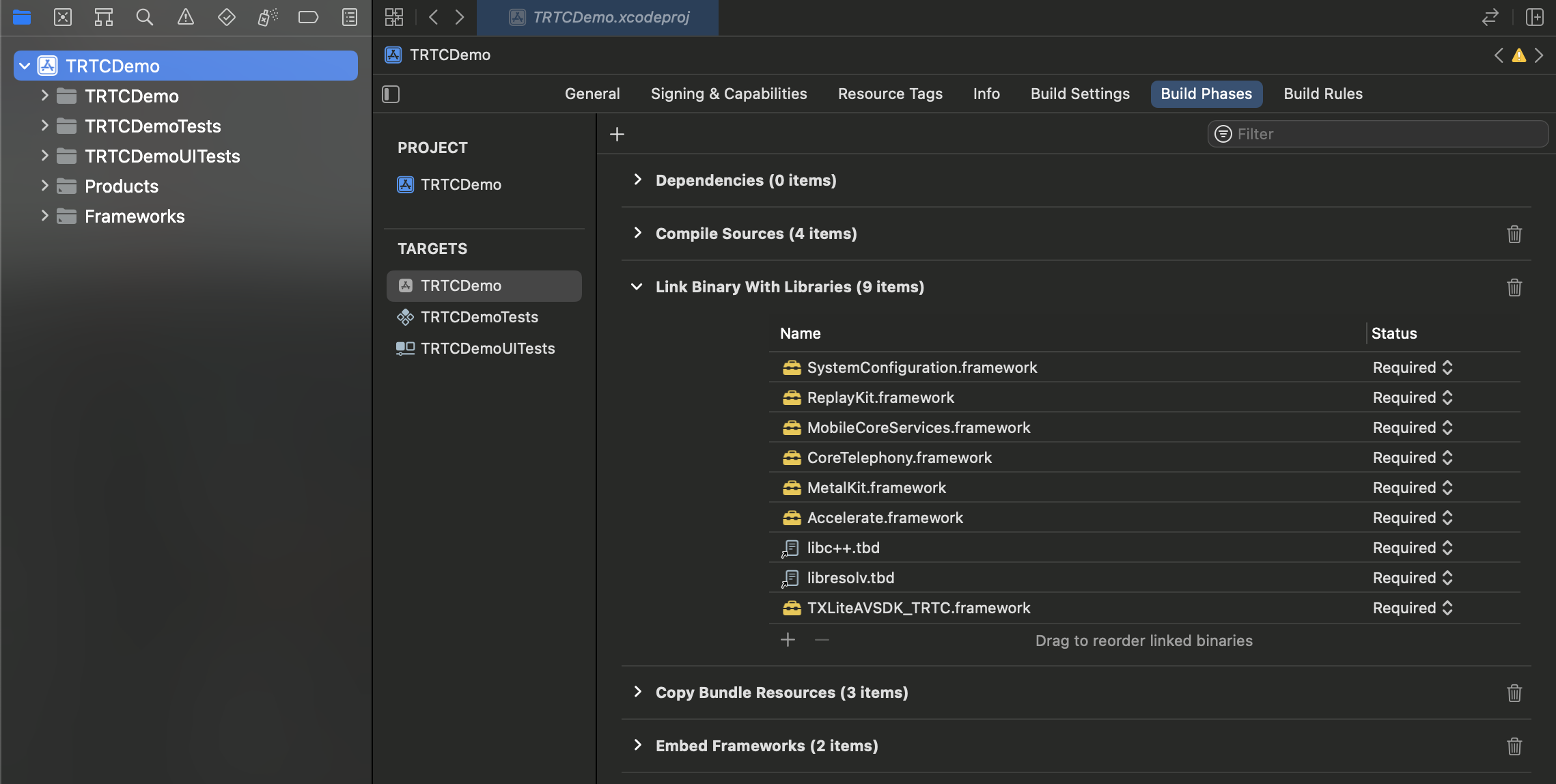
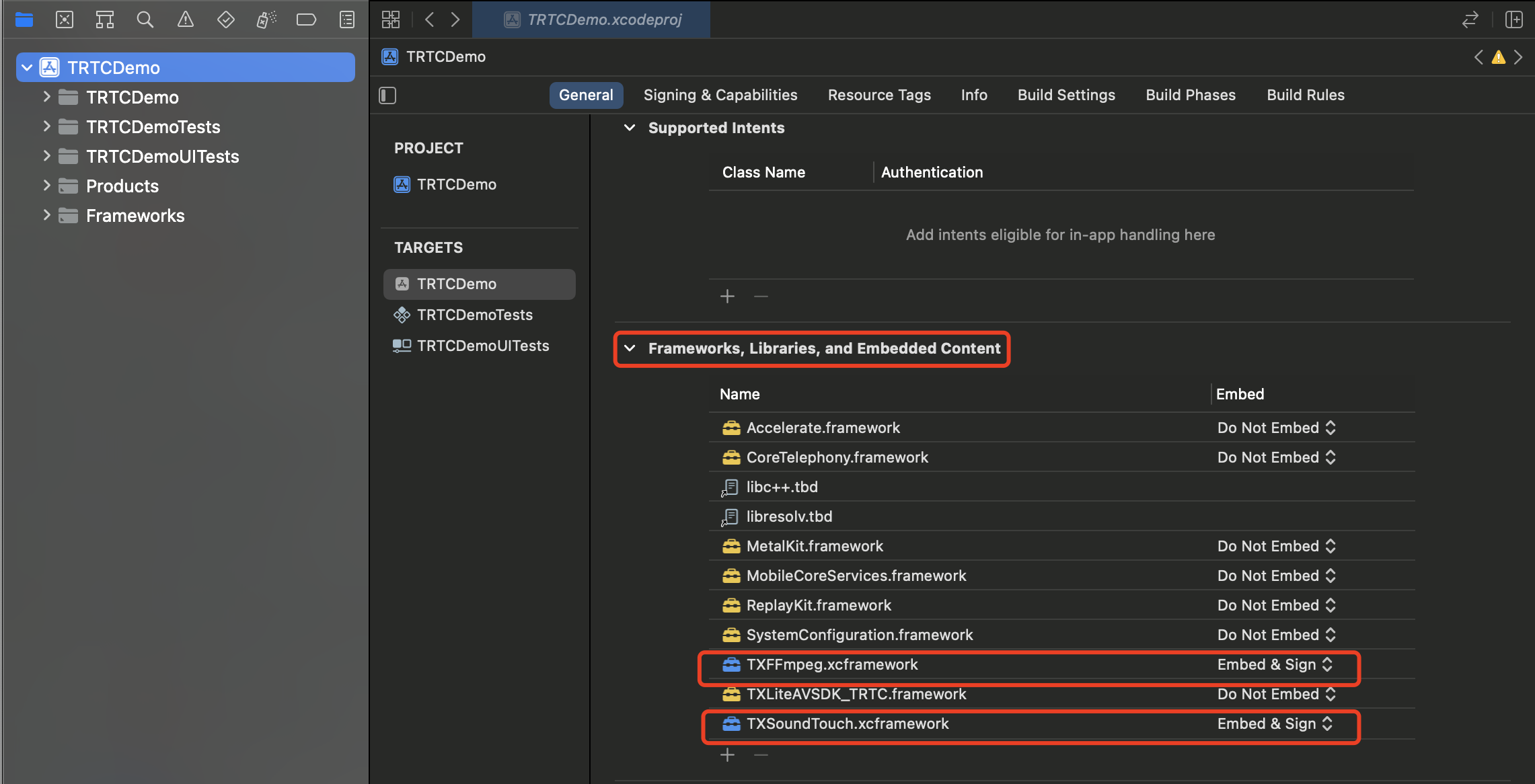
5. 单击 General,选择 Frameworks,Libraries,and Embedded Content,检查 TXLiteAVSDK_TRTC.framework 所需要动态库 TXFFmpeg.xcframework、TXSoundTouch.xcframework是否已经添加,是否正确选择选择 Embed & Sign,如果没有单击底下的 + 号图标依次添加。
第二步:配置 App 权限
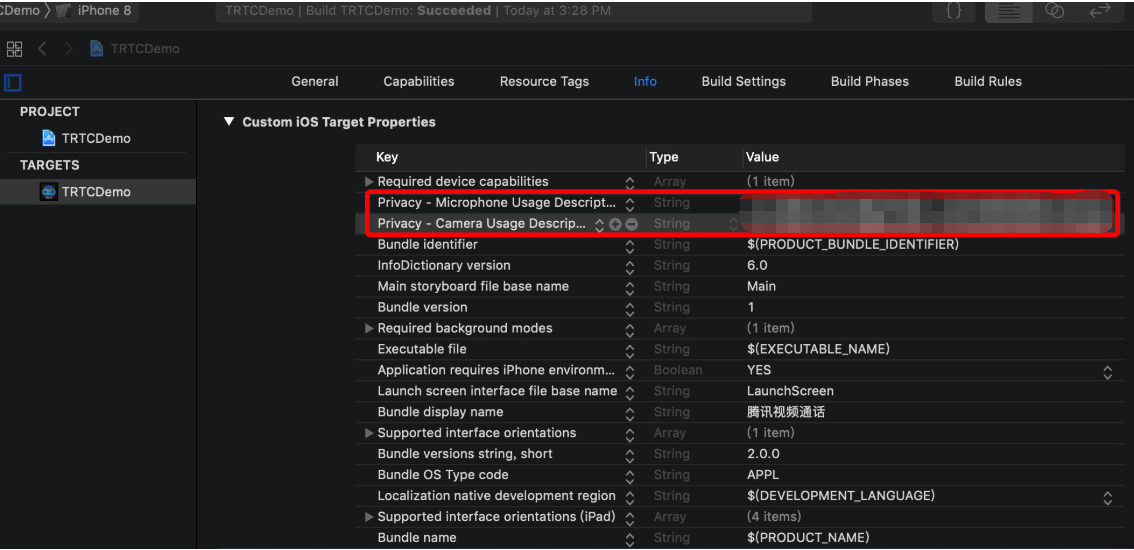
1. 如需使用 SDK 提供的音视频功能,需要给 App 授权麦克风和摄像头的使用权限。在 App 的 Info.plist 中添加以下两项,分别对应麦克风和摄像头在系统弹出授权对话框时的提示信息。
Privacy - Microphone Usage Description,并填入麦克风使用目的提示语。
Privacy - Camera Usage Description,并填入摄像头使用目的提示语。
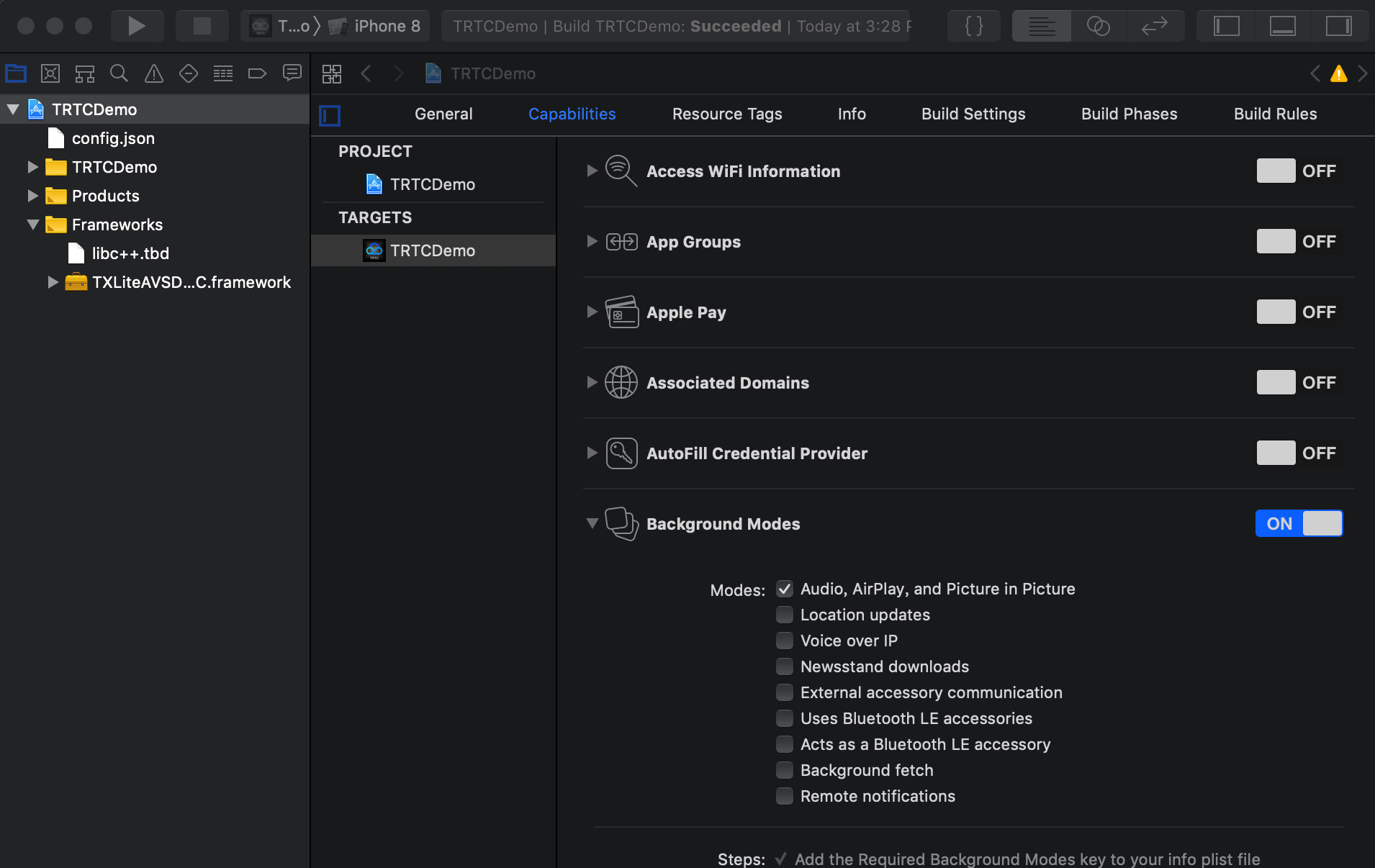
2. 如需 App 进入后台仍然运行相关功能,可在 XCode 中选中当前工程项目,并在 Capabilities 下将设置项 Background Modes 设定为 ON,并勾选 Audio,AirPlay and Picture in Picture ,如下图所示:
第三步:在项目中引用 SDK
在完成了第一步的导入和第二步的设备权限授权后,就可以在项目中引用 SDK 中提供的接口 API 了。
通过 Objective-C 或 Swift 接口引用
在 Objective-C 或 Swift 代码中使用 SDK 有两种方式:
模块引用:在项目需要使用 SDK API 的文件里,添加模块引用。
@import TXLiteAVSDK_TRTC;
头文件引用:在项目需要使用 SDK API 的文件里,引入具体的头文件。
#import "TXLiteAVSDK_TRTC/TRTCCloud.h"
说明:
通过 C++ 接口引用(可选)
如果您的项目是通过 QT 或者 Electron 这样的跨平台框架引入 SDK,请引用
TXLiteAVSDK_TRTC.framework/Headers/cpp_interface 目录下的头文件:#include "TXLiteAVSDK_TRTC/cpp_interface/ITRTCCloud.h"
说明:
文档反馈