tencent cloud

实时音视频

动态与公告
产品动态
产品近期公告
关于 TRTC Live 正式上线的公告
关于TRTC Conference 正式版上线的公告
Conference 商业化版本即将推出
关于多人音视频 Conference 开启内测公告
关于音视频通话 Call 正式版上线的公告
关于腾讯云音视频终端 SDK 播放升级及新增授权校验的公告
关于 TRTC 应用订阅套餐服务上线的相关说明
产品简介
产品概述
基本概念
产品功能
产品优势
应用场景
性能数据
购买指南
计费概述
免费时长说明
月订阅
现收现付
TRTC 逾期与暂停政策
常见问题解答
退款说明
新手指引
Demo 体验
视频通话 SDK
组件介绍
开通服务
跑通 Demo
快速接入
离线唤醒
会话聊天
云端录制
AI 降噪
界面定制
Chat 集成通话能力
更多特性
无 UI 集成
服务端 API
客户端 API
解决方案
错误码表
发布日志
常见问题
视频会议 SDK
组件介绍(TUIRoomKit)
开通服务(TUIRoomKit)
跑通 Demo(TUIRoomKit)
快速接入(TUIRoomKit)
屏幕共享(TUIRoomKit)
预定会议(TUIRoomKit)
会中呼叫(TUIRoomKit)
界面定制(TUIRoomKit)
虚拟背景(TUIRoomKit)
会议控制(TUIRoomKit)
云端录制(TUIRoomKit)
AI 降噪(TUIRoomKit)
会中聊天(TUIRoomKit)
机器人推流(TUIRoomKit)
更多特性(TUIRoomKit)
客户端 API(TUIRoomKit)
服务端 API(TUIRoomKit)
常见问题(TUIRoomKit)
错误码 (TUIRoomKit)
SDK更新日志(TUIRoomKit)
直播与语聊 SDK
Live 视频直播计费说明
组件介绍
开通服务(TUILiveKit)
跑通 Demo
无 UI 集成
UI 自定义
直播监播
视频直播
语聊房
高级功能
客户端 API
服务端 API
错误码
发布日志
常见问题
RTC Engine
开通服务
SDK 下载
API-Example
接入指引
API-参考手册
高级功能
AI 集成
概述
MCP 配置
Skills 配置
集成指南
常见问题
RTC RESTFUL API
History
Introduction
API Category
Room Management APIs
Stream mixing and relay APIs
On-cloud recording APIs
Data Monitoring APIs
Pull stream Relay Related interface
Web Record APIs
AI Service APIs
Cloud Slicing APIs
Cloud Moderation APIs
Making API Requests
Call Quality Monitoring APIs
Usage Statistics APIs
Data Types
Appendix
Error Codes
控制台指南
应用管理
套餐包管理
用量统计
监控仪表盘
开发辅助
解决方案
实时合唱
常见问题
迁移指南
计费相关
功能相关
UserSig 相关
应对防火墙限制相关
缩减安装包体积相关
Andriod 与 iOS 相关
Web 端相关
Flutter 相关
Electron 相关
TRTCCalling Web 相关
音视频质量相关
其他问题
旧版文档
RTC RoomEngine SDK(旧)
集成 TUIRoom (Web)
集成 TUIRoom (Android)
集成 TUIRoom (iOS)
集成 TUIRoom (Flutter)
集成 TUIRoom (Electron)
TUIRoom API 查询
实现云端录制与回放(旧)
监控仪表盘计费(旧)
协议与策略
安全合规认证
安全白皮书
信息安全说明
服务等级协议
苹果隐私策略:PrivacyInfo.xcprivacy
TRTC 政策
隐私协议
数据处理和安全协议
词汇表

跑通 Demo

PDF
聚焦模式
字号
最后更新时间: 2025-11-18 15:07:44
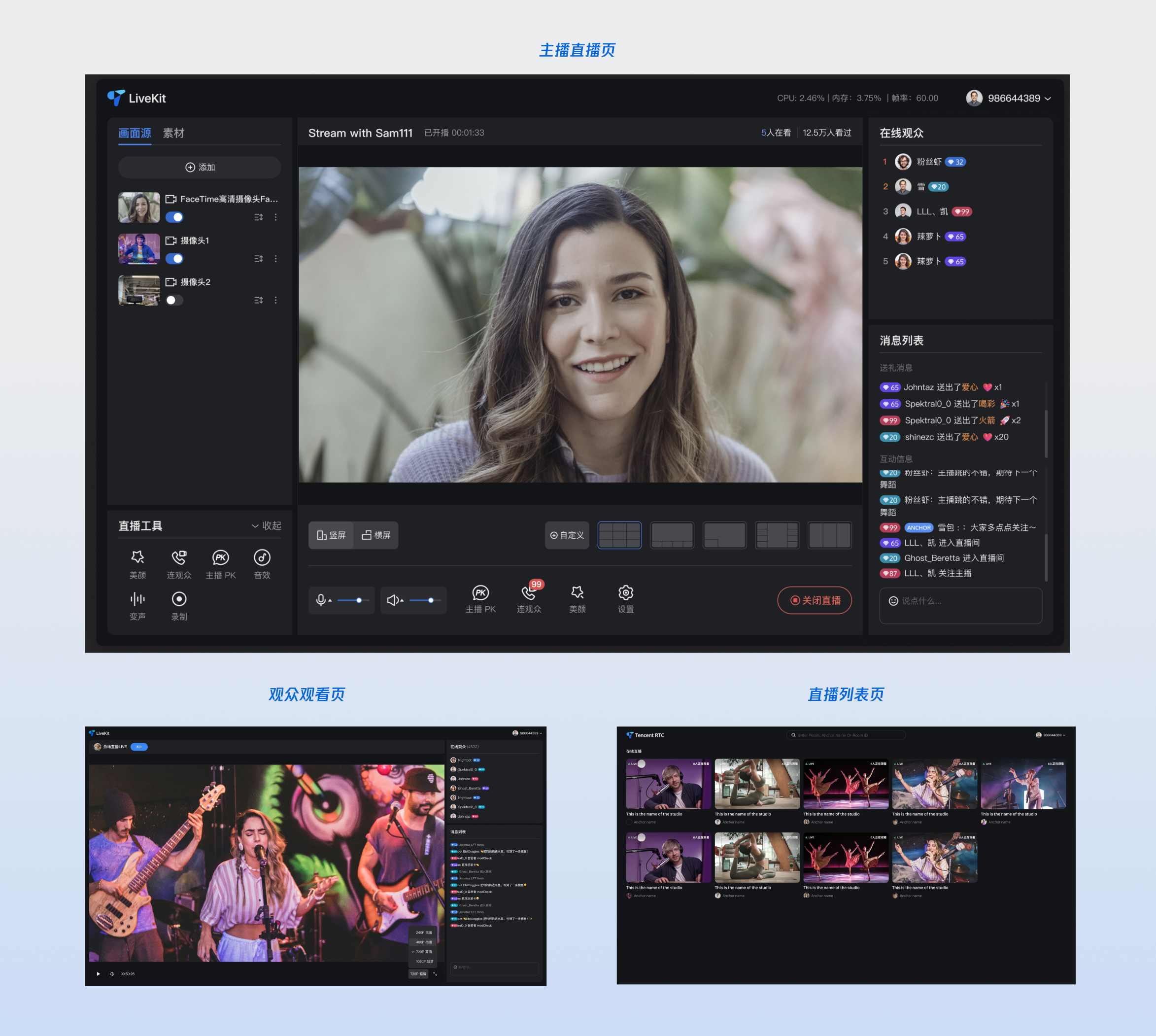
本文对 TUILiveKit Demo 如何进行快速跑通进行了详细的介绍。跟随指引您可以在 10 分钟内跑通 Demo,并体验到一个包含完备 UI 界面的在线直播 Demo。您也可以根据自己的需求按照不同页面中的自由定制指引对页面的样式,布局以及功能项进行深度的定制。

步骤1:环境准备

在进行 Demo 跑通之前,您需要参见 准备工作,满足相关环境配置及开通对应服务。

步骤2:下载 Demo

1. 从 GitHub 下载 TUILiveKit Demo 源码,或者直接在命令行运行以下命令:
git clone https://github.com/Tencent-RTC/TUILiveKit.git
2. 安装依赖
cd TUILiveKit/Web/web-vite-vue3

npm install

步骤3:配置 Demo

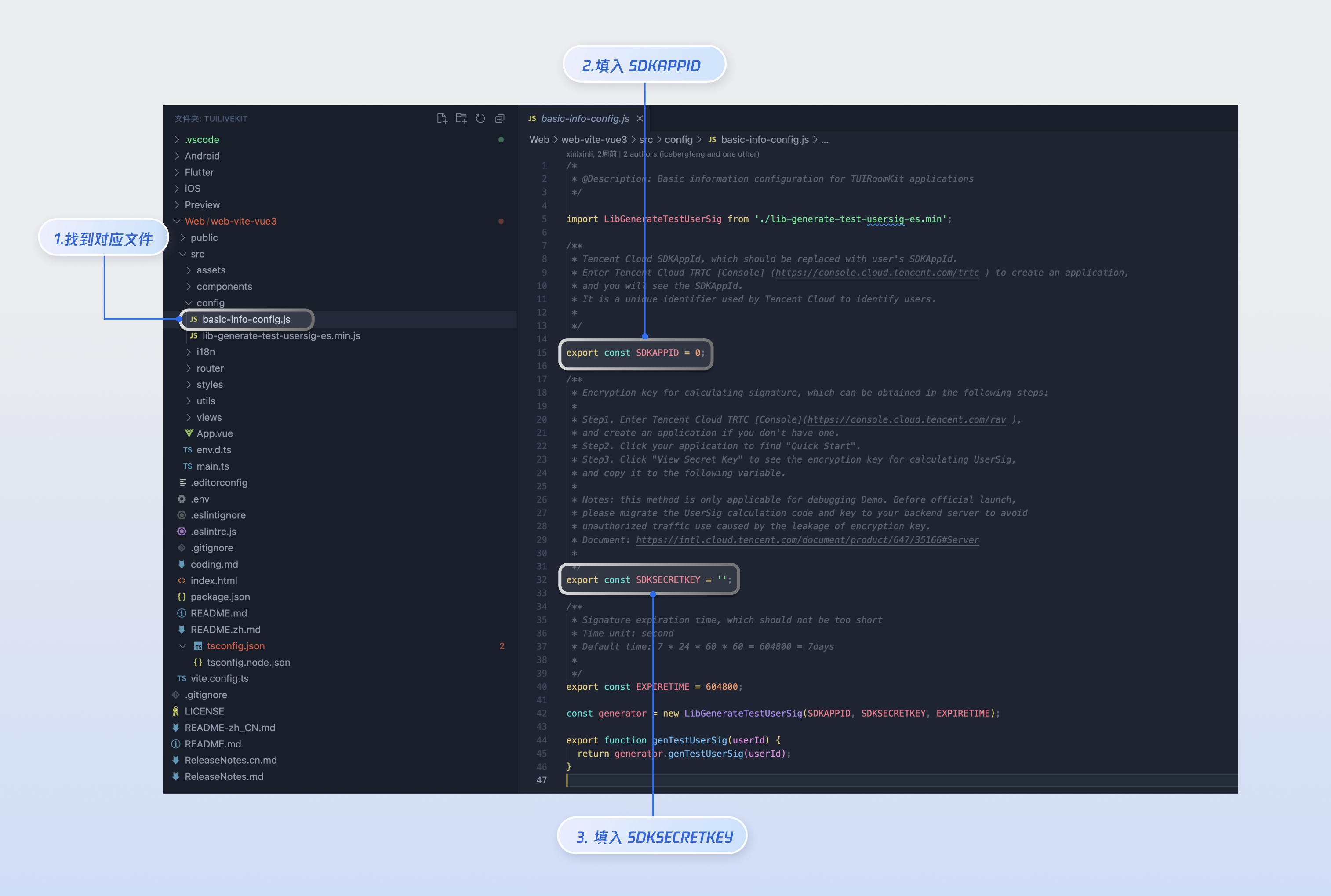
您需要参见步骤1中的 准备工作,在 Demo 中打开 TUILiveKit/Web/web-vite-vue3/src/config/basic-info-config.js 文件,输入准备工作中激活服务时获得的 SDKAppIDSDKSecretKey


步骤4:跑通 Demo

npm run dev

步骤5:开始直播

观众观看

首次运行项目后,您需要输入对应的 userId 进行身份标识记录,后续再次运行项目就会直接显示直播列表页面,如图所示为直播列表页面。
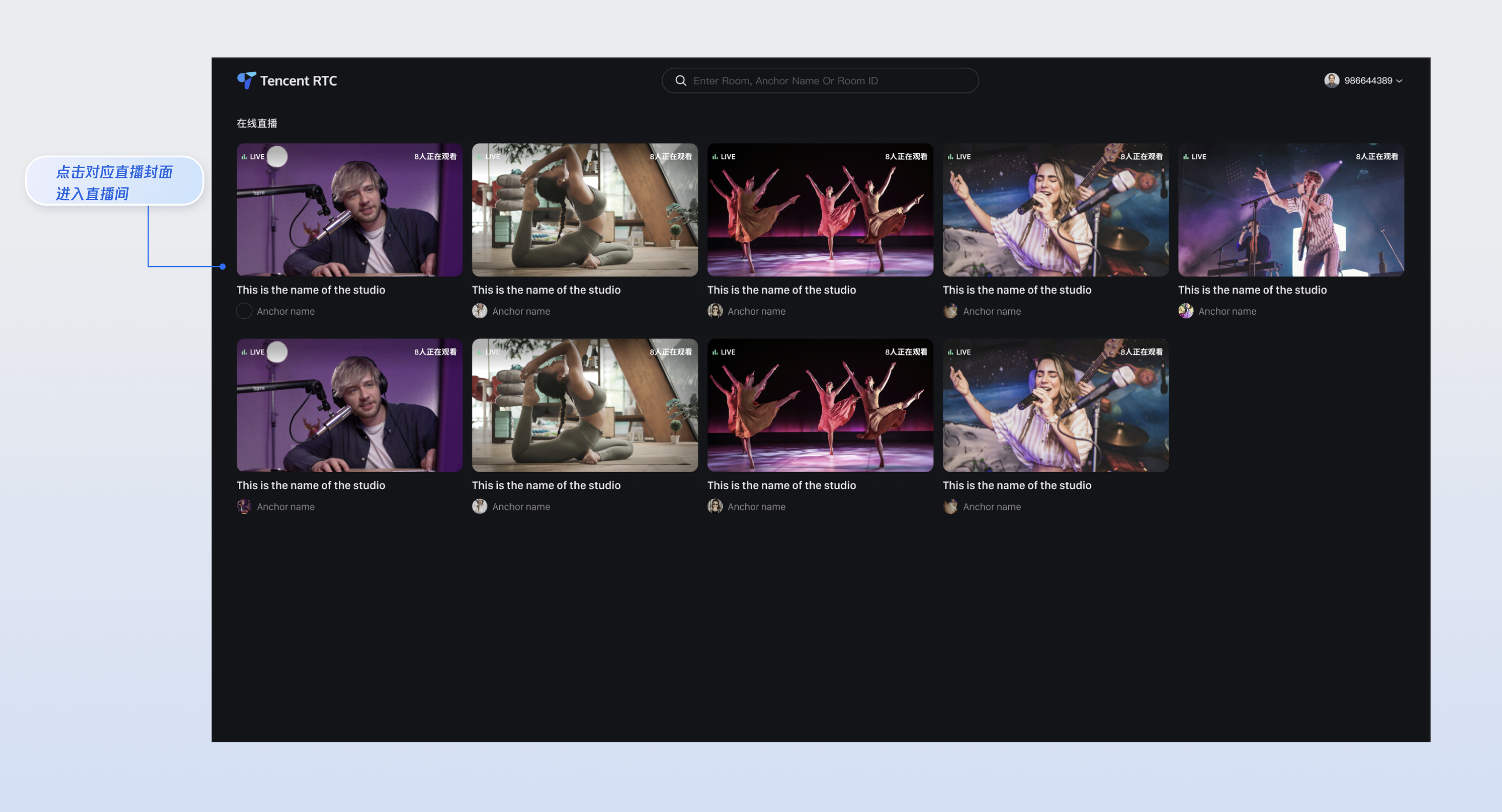
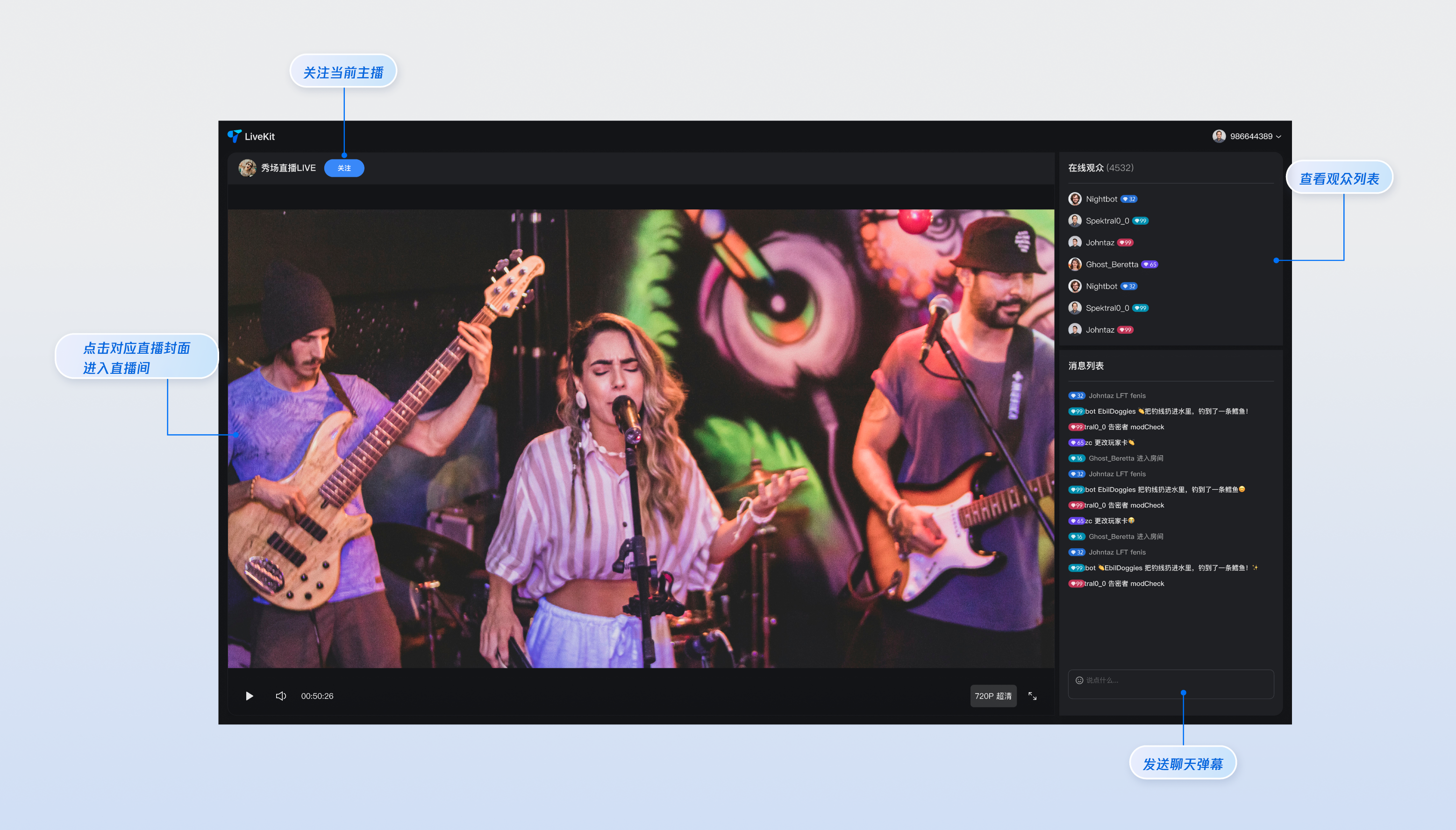
您可通过点击对应直播封面进入直播间。直播间内可以观看视频、关注当前主播、发送弹幕、查看观众列表等操作。

主播推流

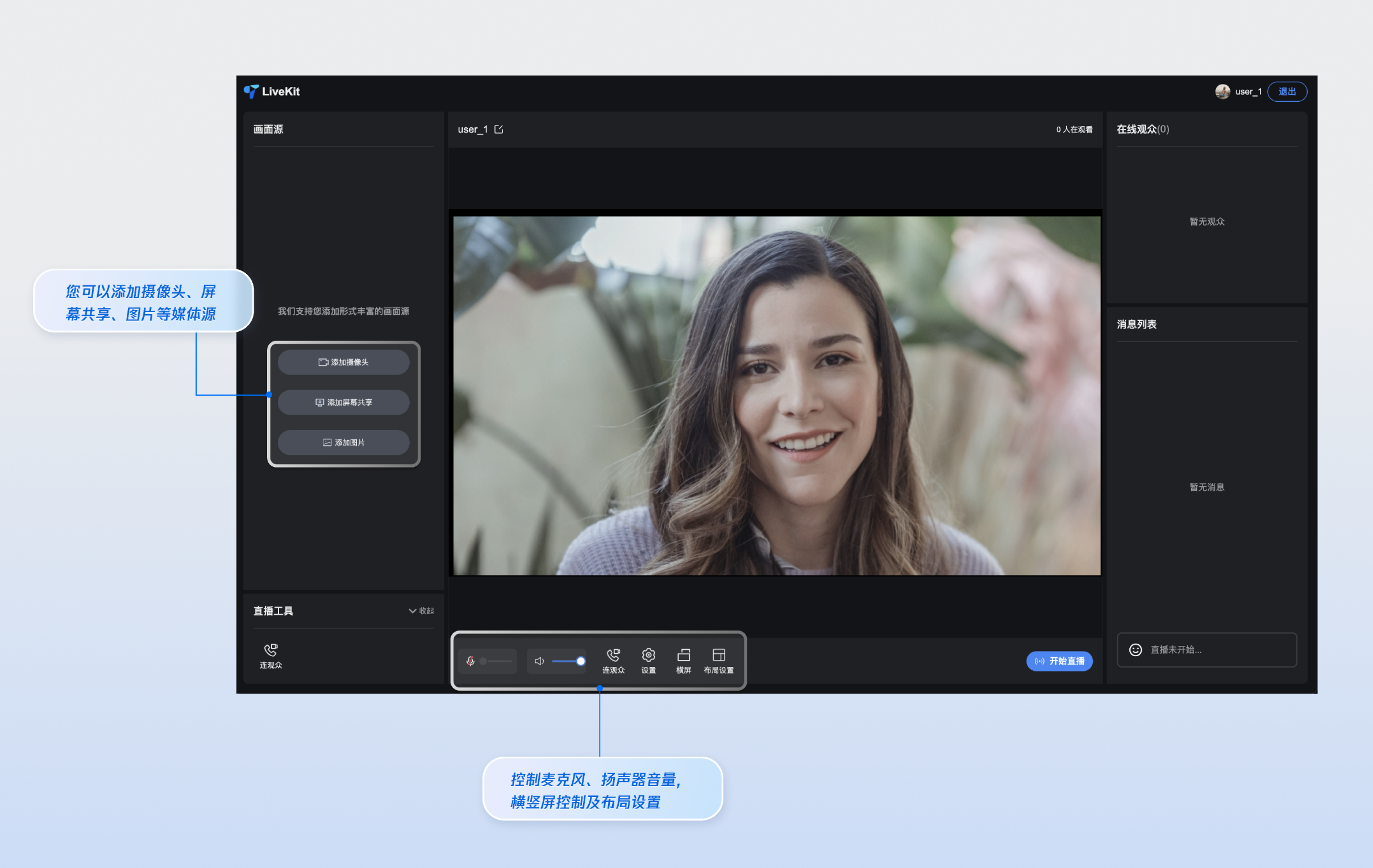
若您需要作为主播身份进行推流操作,此时您需要将 Demo 切换为到推流页面,只需要修改导航栏的 URL 地址为http://localhost:5173/#/live-pusher,您即可进入推流页面。推流页面支持推横屏或者竖屏流功能;另外,左侧素材添加区域支持添加媒体源到页面中;同时您也可以点击下方的连观众按钮,接受或者拒绝观众的连麦申请。

定制指引

若您需要在已有项目中选择性集成某页面,或者需要对页面进行 UI 定制,您可以参考如下链接到各自页面文档中根据指引进行 UI 自由定制。
页面
文档链接
主播开播
观众观看
直播列表


帮助和支持

本页内容是否解决了您的问题?

填写满意度调查问卷,共创更好文档体验。

文档反馈