弹幕(Web)
Download
聚焦模式
字号
本篇文档旨在指导 Web 开发者如何使用
AtomicXCore 框架中的 BarrageState 模块,为您的直播应用快速集成功能丰富、性能卓越的弹幕系统。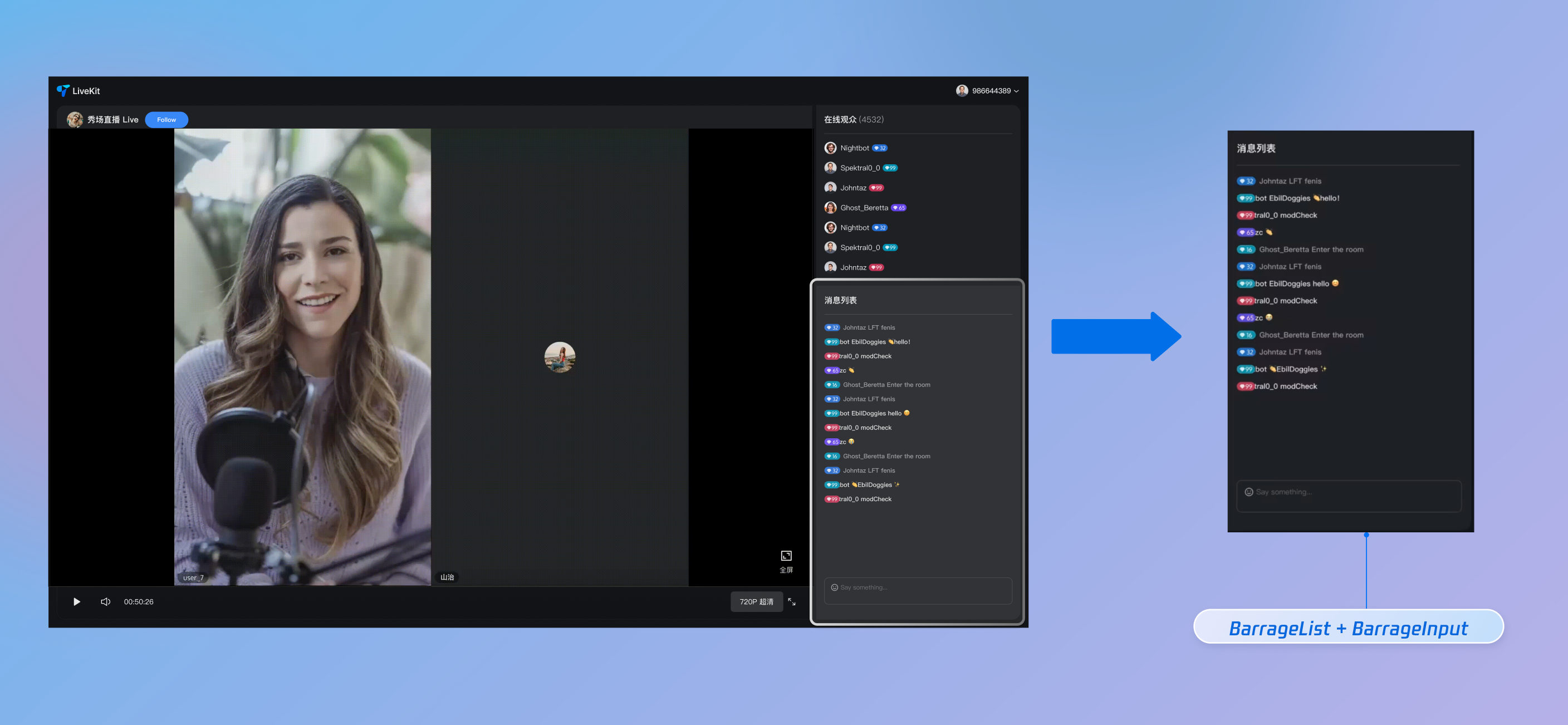
核心功能
BarrageState 为您的直播应用提供了一套完整的弹幕解决方案,核心功能包括:接收并展示直播间弹幕消息。
发送文本弹幕与观众互动。
发送自定义业务弹幕,以支持礼物、点赞等复杂场景。
在本地消息列表中插入系统提示(例如,“欢迎 XX 进入直播间”)。
示例项目
实现步骤
步骤1:组件集成
注意:
步骤2:初始化并监听弹幕
获取一个与当前直播间
liveId 绑定的 BarrageState 实例,并且监听 messageList 来接收最新的全量弹幕消息列表。import { useBarrageState } from 'tuikit-atomicx-vue3';import { watch } from 'vue'const { messageList } = useBarrageState()// 监听 messageList 的实时变更,用于驱动 UI 更新watch(messageList, (newVal, oldVal) => {console.log(newVal)});
步骤3:发送文本弹幕
调用
sendTextMessage 方法向直播间内的所有用户广播一条纯文本消息。import { useBarrageState } from 'tuikit-atomicx-vue3'const { sendTextMessage } = useBarrageState();const sendMessage = async () => {try {await sendTextMessage({text: '大家好,欢迎来到直播间!',extensionInfo: {color: '#ff0000',fontSize: '16px'}});} catch (error) {console.error('消息发送失败:', error);}}
接口参数
参数 | 类型 | 描述 |
text | string | 要发送的文本内容。 |
extensionInfo | Record<string, string> | 附加的扩展信息,可用于业务自定义。 |
步骤4:发送自定义弹幕
发送一条包含自定义业务逻辑的消息,例如礼物、点赞或游戏化互动指令。这条消息的内容格式由业务层自行定义,接收端需要根据
businessId 和 data 自行解析和处理。import { useBarrageState } from 'tuikit-atomicx-vue3'import { watch } from 'vue';const { sendCustomMessage } = useBarrageState();/// 发送一条自定义弹幕,例如用于发送礼物const sendGiftMessage = async (giftId: string, giftCount: number) => {// 1. 定义一个能识别业务的IDconst businessId = 'live_gift';// 2. 将业务数据编码为 JSON 字符串const giftData = { gift_id: giftId, gift_count: giftCount };// 3. 调用核心API发送自定义消息try {await sendCustomMessage({businessId,data: JSON.stringify(giftData)});} catch (error) {console.error('礼物消息发送失败:', error);}};
接口参数
参数 | 类型 | 描述 |
businessId | string | 业务唯一标识符,例如 "live_gift",用于接收端区分不同的自定义消息。 |
data | string | 业务数据,通常为 JSON 格式的字符串。 |
步骤5:在本地插入提示消息
在当前用户的消息列表中插入一条本地消息,这条消息不会被发送到直播间的其他用户。这非常适合用来显示系统欢迎、警告或操作提示等信息。
import { useBarrageState } from 'tuikit-atomicx-vue3'const { appendLocalTip } = useBarrageState()const systemTip = {liveId: 'live123',sender: {userId: 'system',userName: '系统',avatarUrl: '',},sequence: Date.now(), // 消息序列号,用于排序timestampInSecond: Math.floor(Date.now() / 1000), // 10位 Unix 时间戳messageType: 0, // 消息类型枚举值(例如:0 代表普通文本消息,请参考 API 枚举定义)textContent: '欢迎进入直播间!',// 消息显示的文本内容extensionInfo: { type: 'system' },// 扩展字段,用于 UI 特殊渲染}appendLocalTip(systemTip)
步骤6:管理用户发言(禁言与解禁)
主播或管理员可以对直播间内的用户发言权限进行管理。
禁止/解禁单个用户发言
通过
LiveAudienceState 中的 disableSendMessage 接口来实现对指定用户的禁言或解禁。此状态会被持久化,即使用户重新进入直播间,禁言状态依然有效。import { useLiveAudienceState } from 'tuikit-atomicx-vue3';const { disableSendMessage } = useLiveAudienceState()// isDisable 为 true 时禁用用户发送消息;// isDisable 为 false 时启用用户发送消息;await disableSendMessage({ userId: 'user123', isDisable: true });
开启/关闭全体禁言
要对直播间内所有用户(通常不包括主播自己)进行禁言,您需要通过
LiveListState 的 updateLiveInfo 更新直播间信息来实现。import { useLiveListState } from 'tuikit-atomicx-vue3';// 1. 获取 LiveListState 的实例const { updateLiveInfo } = useLiveListState();const setGlobalMute = async (shouldMute: boolean) => {try {// 2. 调用更新接口// LiveListState 会根据传入的参数自动合并更新直播间信息await updateLiveInfo({// 对应 LiveInfo 中的 isMessageDisable 字段// true: 禁止所有观众发言// false: 允许观众发言isMessageDisable: shouldMute});console.log(`全体禁言状态已更新为: ${shouldMute}`);} catch (error) {console.error('更新全体禁言失败:', error);}};// 示例用法:开启全体禁言await setGlobalMute(true);
API 文档
常见问题
除了基础的文本弹幕,我们还希望实现“彩色弹幕”、“礼物弹幕”等更丰富的样式,该如何实现?
可通过自定义消息
sendCustomMessage 实现。BarrageState 支持灵活的自定义消息格式,开发者可根据业务需求自定义消息结构和样式。实现思路
1. 定义数据结构: 与您的客户端和服务器团队共同定义好自定义消息的 JSON 结构。例如,一条彩色弹幕可以这样定义:
{ "type": "colored_text", "text": "这是一条彩色弹幕!", "color": "#FF5733" }
2. 发送端: 在发送时,将这个 JSON 结构转换为字符串,并通过
sendCustomMessage 的 data 参数发送出去。businessId 可以设置为一个能代表您业务的唯一标识,例如 "barrage_style_v1"。3. 接收端: 在接收到弹幕消息后,检查其
messageType 是否为 'CUSTOM' 以及 businessId 是否匹配。如果匹配,则解析 data 字符串(通常是解析 JSON),根据解析出的数据(例如 color、text)来渲染您的自定义UI样式。为什么我调用了 sendTextMessage,但是在消息列表中看不到我发送的消息?
请按以下步骤排查:
1. 检查 catch 中捕获的错误:
sendTextMessage 方法有错误捕获。请检查回调返回的结果是成功还是失败。如果失败,错误信息会明确指出问题所在(例如“您已被禁言”、“网络错误”等)。2. 确认订阅时机:确保您对
barrageState 的订阅发生在该 liveId 对应的直播开始之后。如果在加入直播房间之前就开始监听,可能会错过部分消息。3. 检查 liveId:确认您在创建
BarrageState 实例、加入直播房间、以及发送消息时使用的 liveId 完全一致,包括大小写。4. 网络问题:检查设备当前的网络连接是否正常。消息发送依赖于网络。
新观众进入直播间时,如何让他们看到加入前的历史弹幕消息?
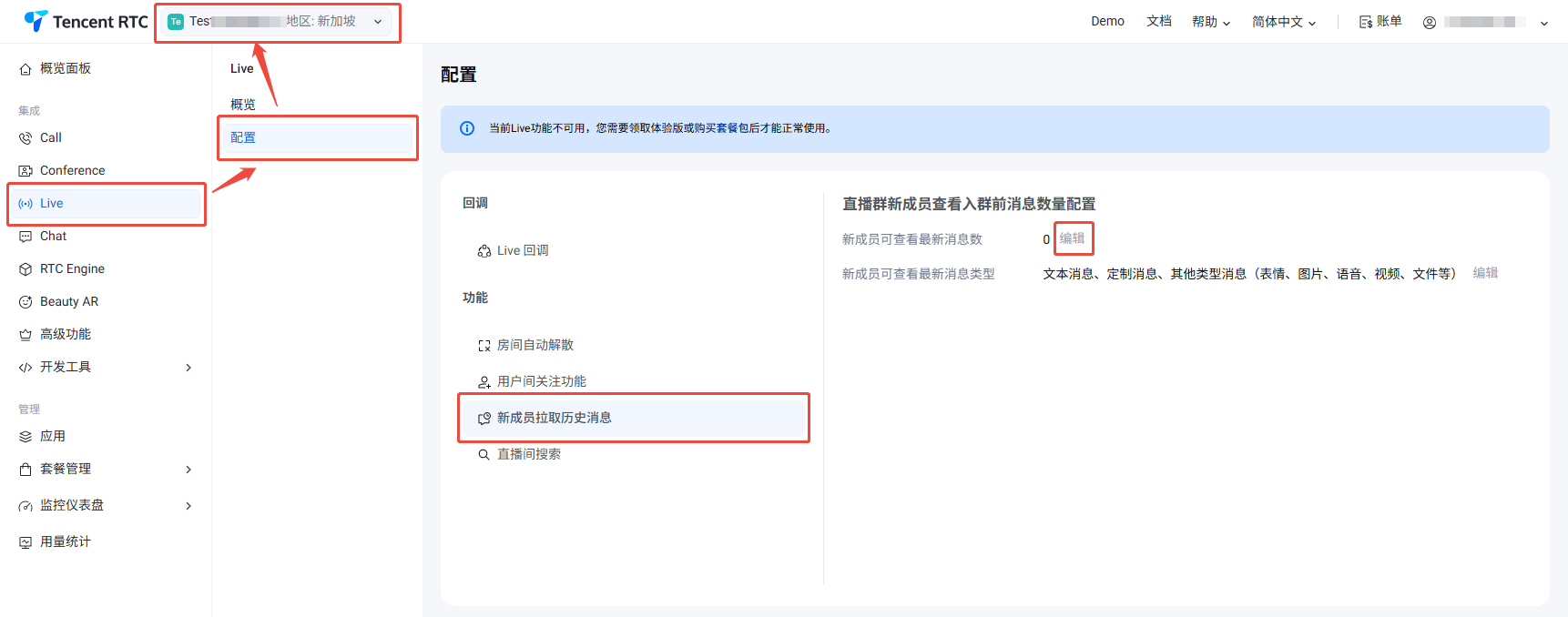
AtomicXCore 支持拉取历史弹幕消息,但这需要您在服务端控制台进行一项简单的配置。配置完成后,SDK 会自动处理后续的一切,您无需编写额外的代码。步骤1:在 Live 控制台进行配置
1. 登录 控制台 > Live > 配置,在顶部选择目标应用。
2. 在 Live 配置页选择新成员拉取历史消息,修改新成员可查看最新消息数,最大支持 50 条。
步骤2:客户端无感获取
完成上述配置后,您的客户端代码无需做任何改动。
当新用户加入直播间时,
AtomicXCore 底层会自动拉取配置的历史消息数量。这些历史消息会和实时消息一样,通过 BarrageState的订阅通道推送到 UI 层。应用会像接收实时弹幕一样,自然地接收并展示这些历史弹幕。文档反馈