スマート消去テンプレート
Download
フォーカスモード
フォントサイズ
利用シナリオ
スマート消去は、動画内のロゴ、字幕、顔、ナンバープレートなどにぼかしやモザイク処理を施し、または痕跡なく除去することができます。ショートドラマ・ショート動画プラットフォーム、越境EC、個人メディアスタジオなど幅広い分野で活用されています。料金についてはスマート消去料金説明をご参照ください。カスタムテンプレートを作成することで、様々な用途に応じた処理パラメータを事前に設定して、ご利用いただけます。
前提条件
1. Tencent Cloudアカウントを登録していること。
2. Tencent CloudのMPSサービスを購入し、MPSコンソールにログインしていること。
テンプレート設定ガイド
テンプレート管理メディアAIテンプレートスマート消去ページに移動してください。システムが提供するプリセットテンプレートをそのまま使用するか、スマート消去テンプレートを作成をクリックしてカスタムテンプレートを作成できます。
基本設定:テンプレート名と消去タイプ
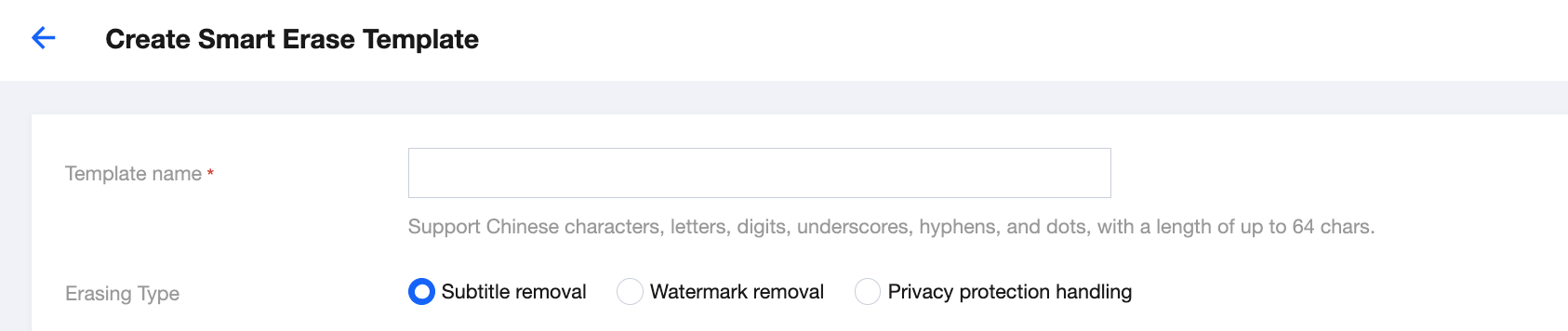
設定項目 | 説明 |
テンプレート名 | 中国語、英語、数字、アンダースコア(_)、ハイフン(-)、ピリオド(.)のみ使用できます。長さは64文字以内にする必要があります。 |
消去タイプ | 字幕消去:動画内の字幕(テキスト)を消去します。「字幕消去」の料金が発生します。詳細はスマート消去料金説明をご参照ください。 透かし消去:動画内のロゴ、アイコン、アバターなどのグラフィックコンテンツを消去します。ベーシック版とプレミアム版が利用でき、それぞれ「ロゴ除去‐ベーシック版」、「ロゴ除去‐プレミアム版」料金が発生します。 プライバシー保護処理:動画内の顔やナンバープレートにぼかしまたはモザイク処理を施します。「プライバシー保護処理」の料金が発生します。 |
「字幕消去」設定ガイド
消去タイプで字幕消去を選択した場合、以下の項目を設定できます。
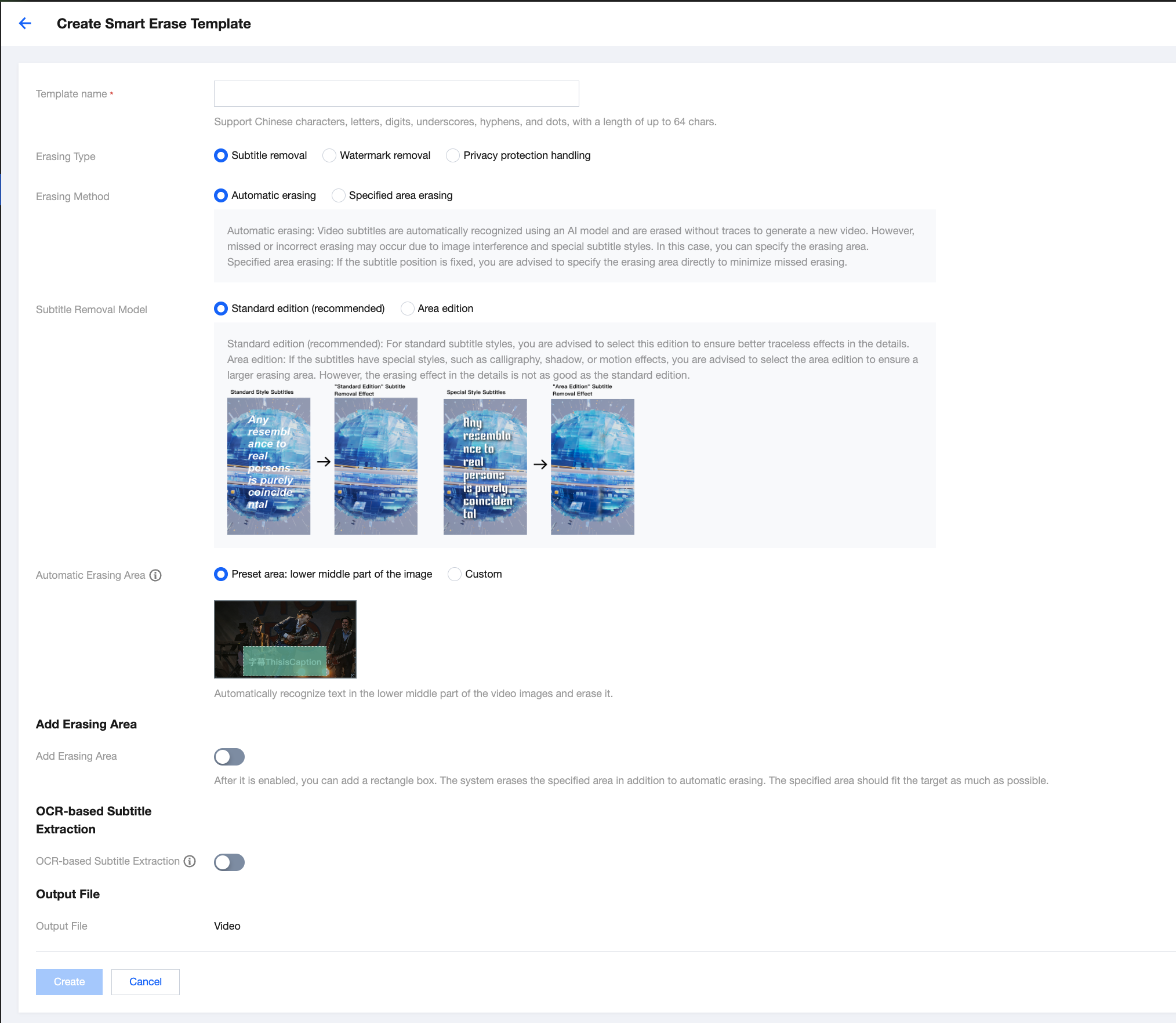
設定項目 | 説明 |
消去方法 | 自動消去:OCR文字認識により、動画全体のテキスト領域を自動で認識し、「自動消去領域」内の文字を消去します。自動消去による一括処理を優先的に使用することをおすすめします。 指定領域消去:動画内の字幕の位置が固定されている場合は、消去漏れを最小限に抑えるため、指定領域消去のご利用を推奨します。システムは「消去対象領域」を直接消去し、他の位置にあるテキストコンテンツを自動的に認識したり消去したりすることはありません。そのため、「消去対象領域」を正しく指定してください。 |
字幕消去モデル | 痕跡なしの除去処理の仕上がりは、選択したモデルによって異なります。 スタンダード版(推奨):通常はこのバージョンのご利用を推奨します。字幕スタイルが標準的な動画に適しており、消去がより自然で、細部の再現性も優れています。 領域版:特殊なスタイルの字幕(ドロップシャドウ、飾り文字、文字アニメーションなど)に適しています。消去範囲は広くなりますが、消去効果はベーシック版に劣ります。 例: 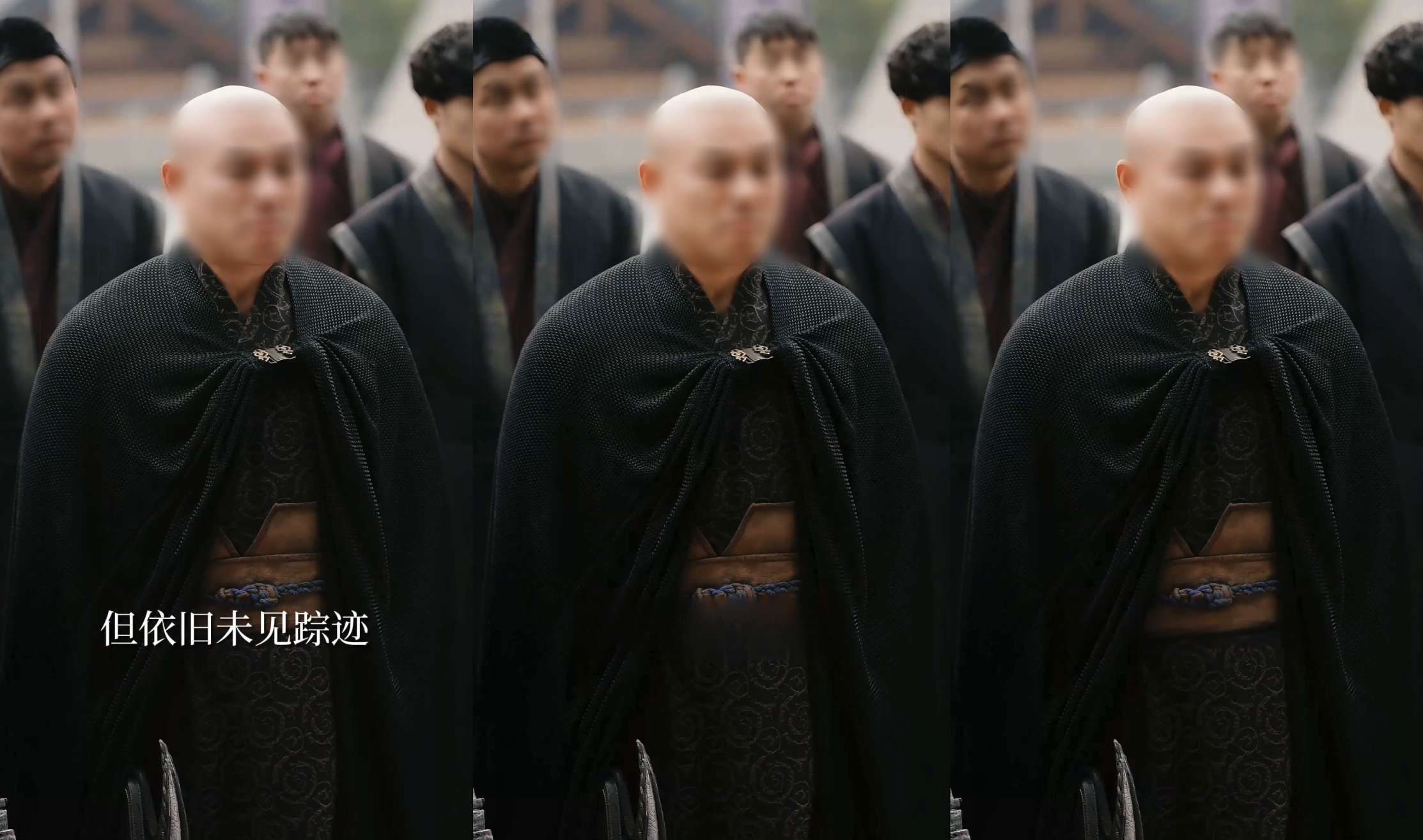 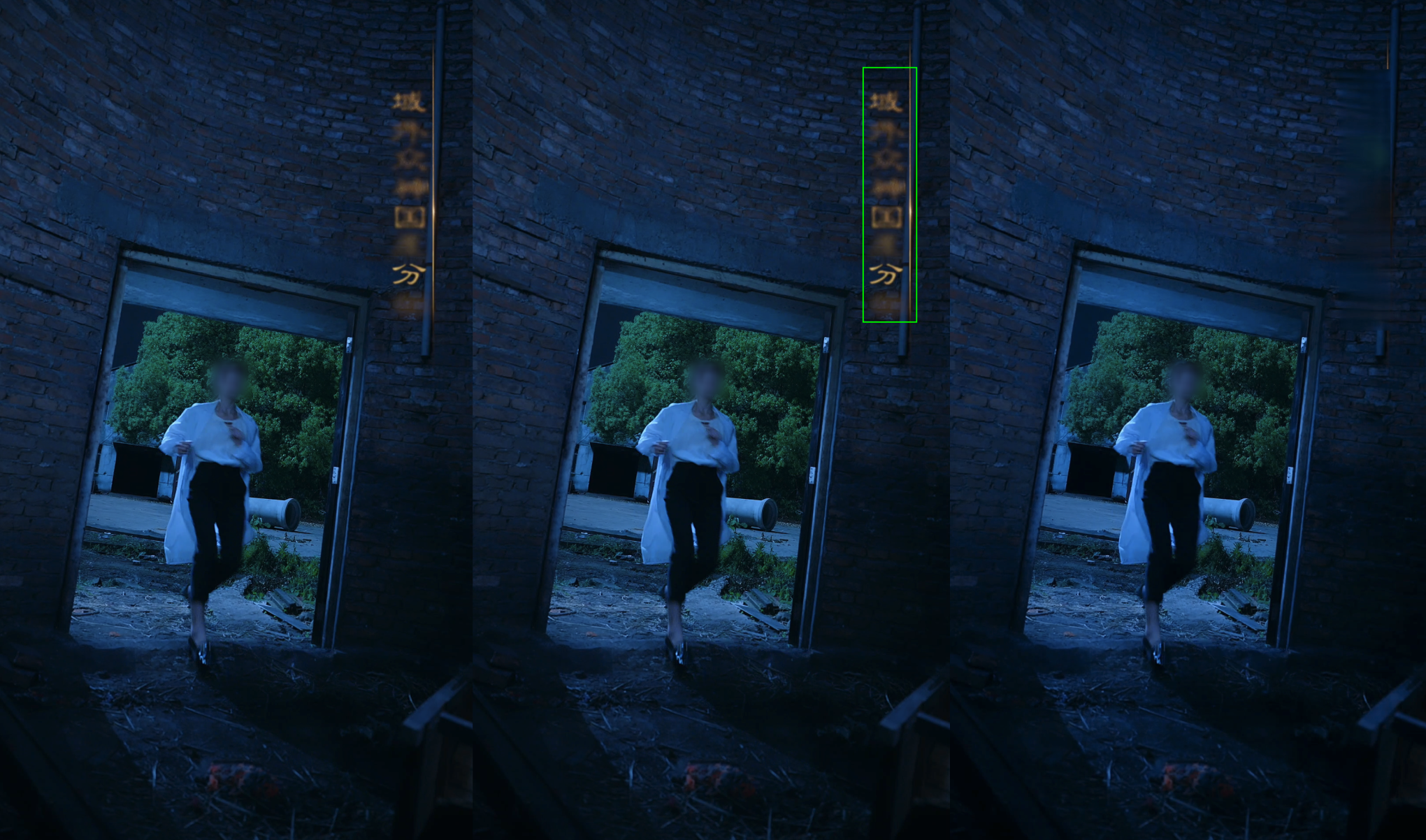 |
消去方法で「自動消去」を選択した場合
システムはOCR文字認識により、動画全体のテキスト領域を自動で認識し、「自動消去領域」内の文字を消去します。自動消去による一括処理を優先的に使用することをおすすめします。
設定項目 | 説明 |
自動消去領域 | デフォルト領域:動画画面の中央下部エリア。 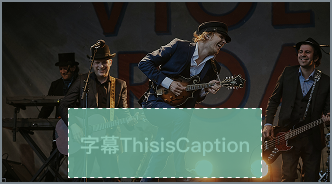 カスタム:下の例のように、中央下部に消去不要な文字がある場合は、字幕のおおよその位置を指定することで、誤消去を減らせます。 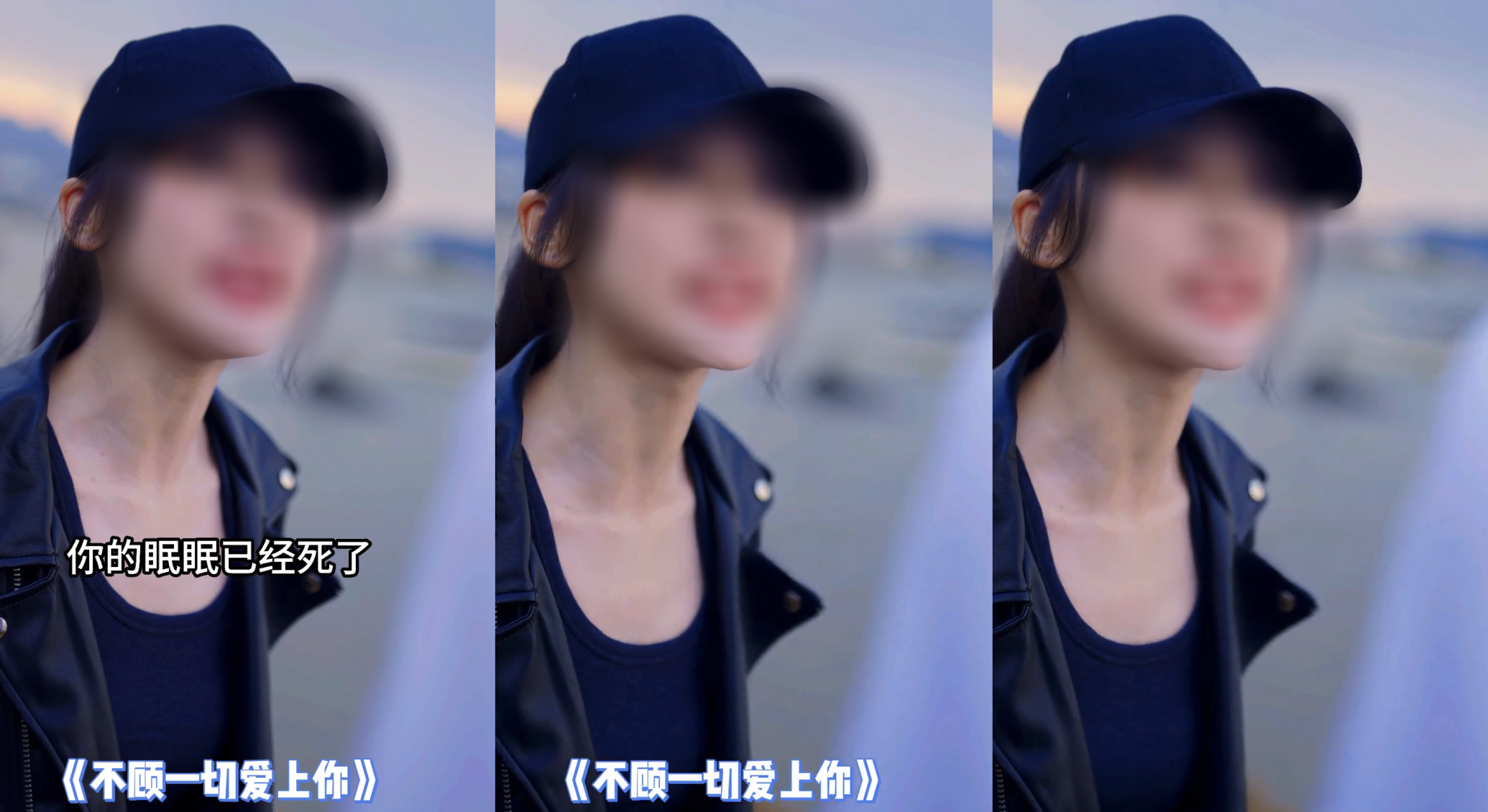 |
消去領域を追加 | プレミアム機能です。有効にすると、長方形ボックスを追加でき、システムは自動消去に加え、対象領域のテキストも追加で消去します。この機能は、位置が固定されているテキスト領域を指定し、消去漏れを減らすことを主な目的としています。 以下の例では、「自動消去領域」(字幕位置)に加えて、さらに2つの「追加消去領域」(左上の警告テキストと下部のドラマ名エリア)が設定されています。これにより、これらの位置が固定されたテキストを確実に消去することができます。 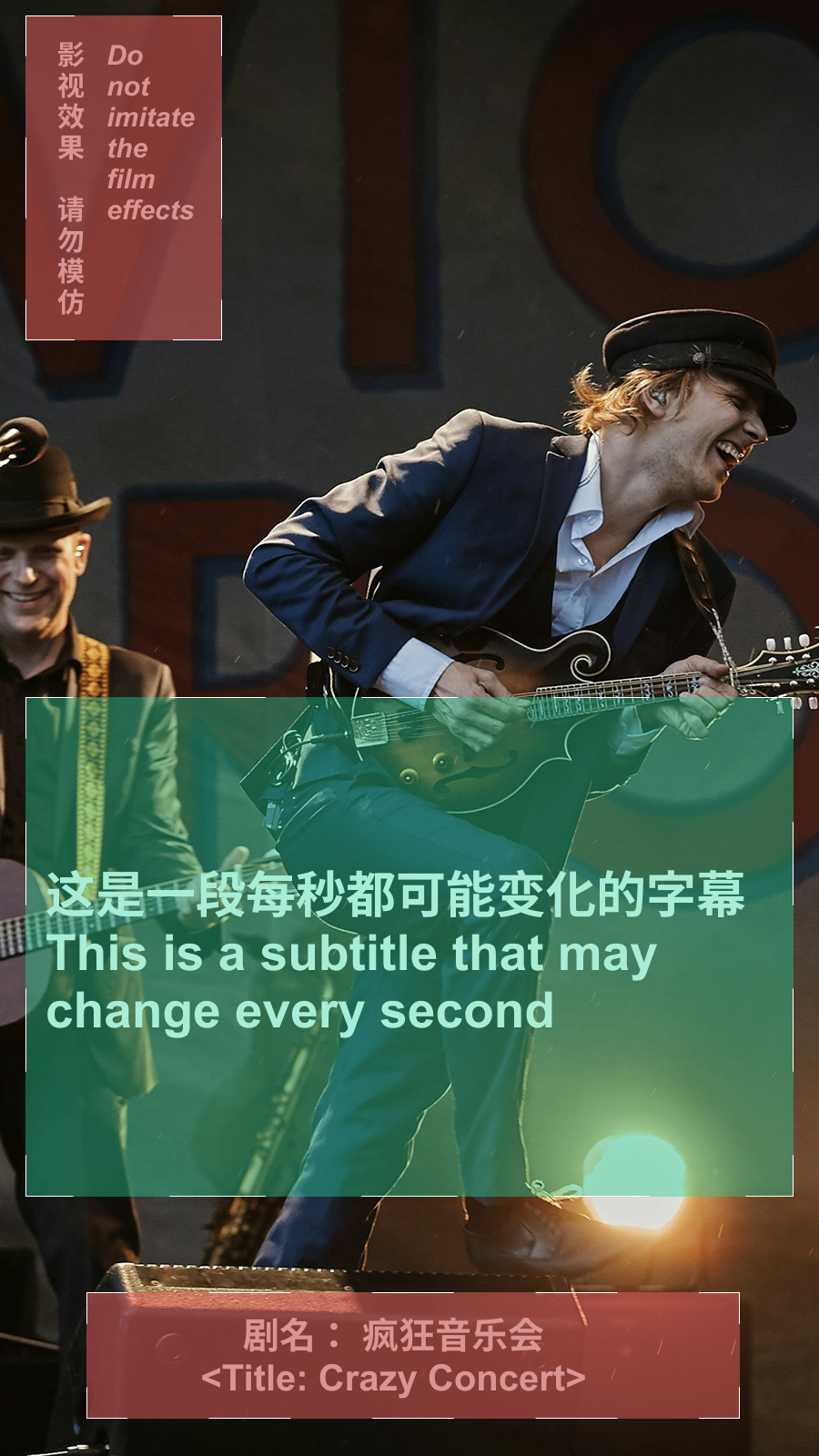 |
OCRによる字幕抽出 | プレミアム機能です。有効にすると、字幕を消去するとともに、OCR文字認識により字幕ファイルを抽出できます。 注意: 画面に複数のテキスト領域がある場合、システムはその中から1つのテキスト領域のみを抽出・消去します。通常、これは表示時間が最も長く、かつ最も安定しているテキスト領域です。 「自動消去領域」内のテキストのみが認識され、他の位置のテキストは抽出・消去されません。 |
消去方法で「指定領域消去」を選択した場合
動画内の字幕の位置が固定されている場合は、消去漏れを最小限に抑えるため、指定領域消去のご利用を推奨します。
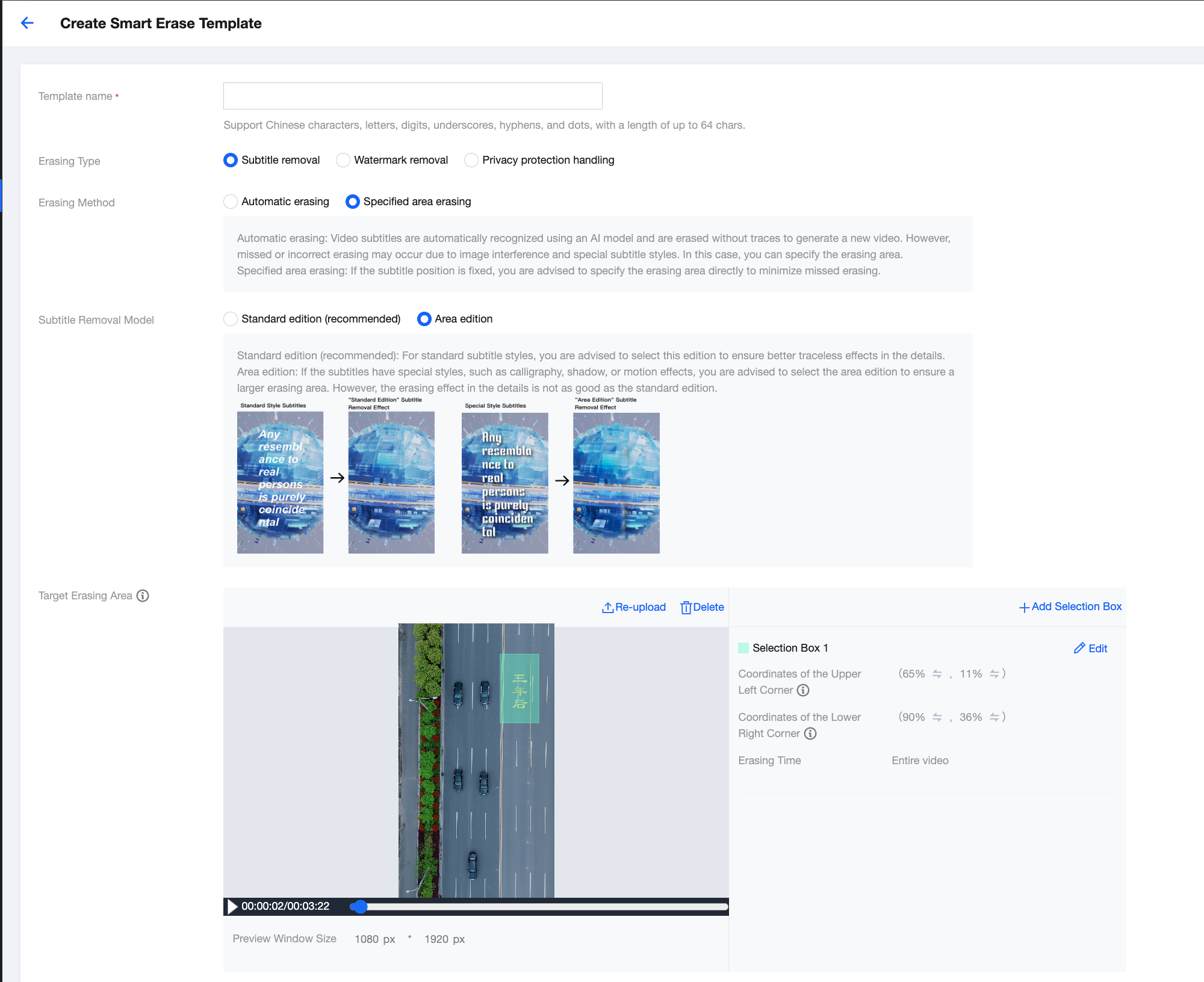
設定項目 | 説明 |
消去対象領域 | 指定後、システムは「消去対象領域」を直接消去し、他の位置にあるテキストコンテンツを自動的に認識したり消去したりすることはありません。そのため、「消去対象領域」を正しく指定してください。例: 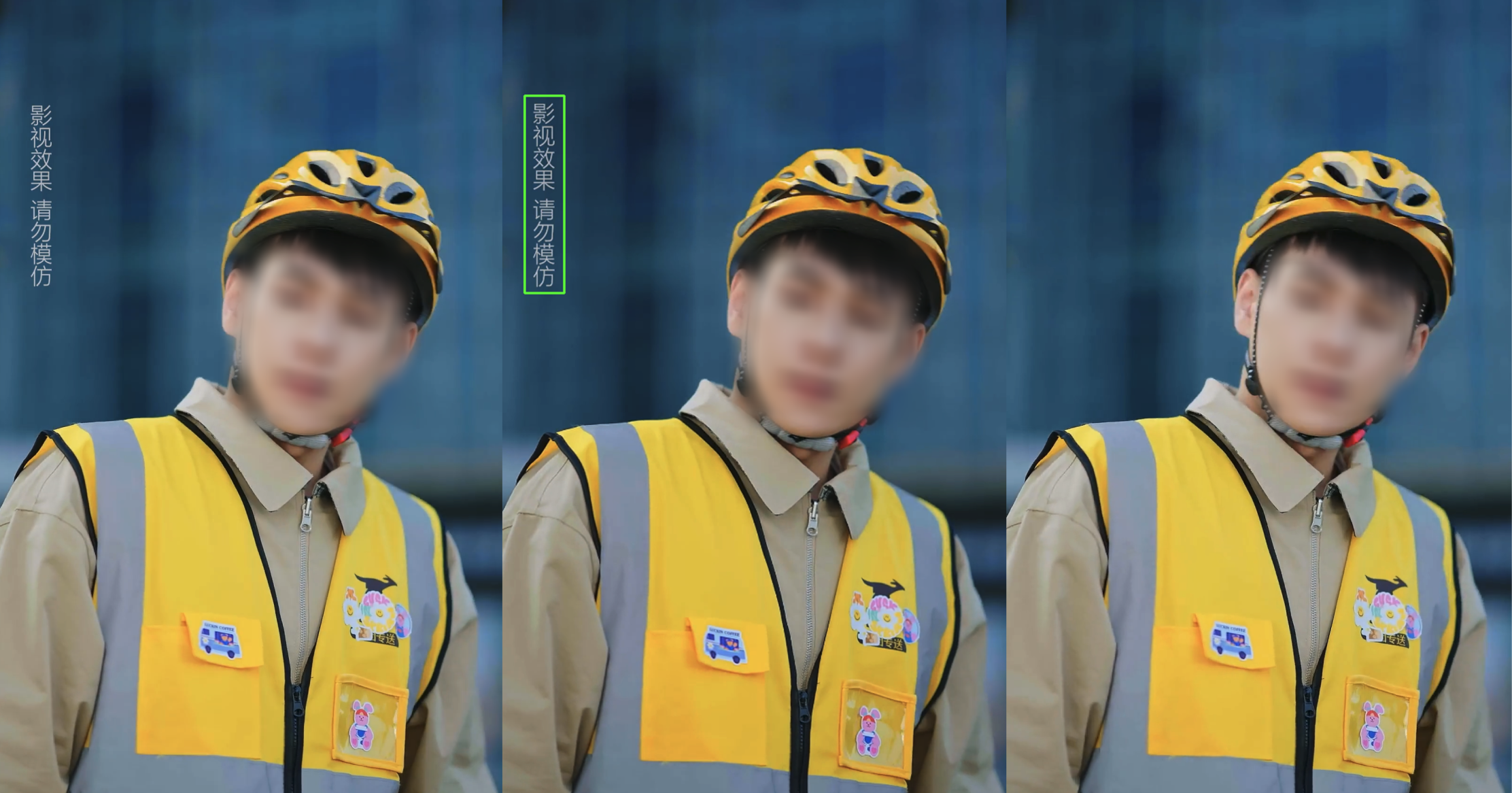 |
「透かし消去」設定ガイド
消去タイプで透かし消去を選択した場合、以下の項目を設定できます。
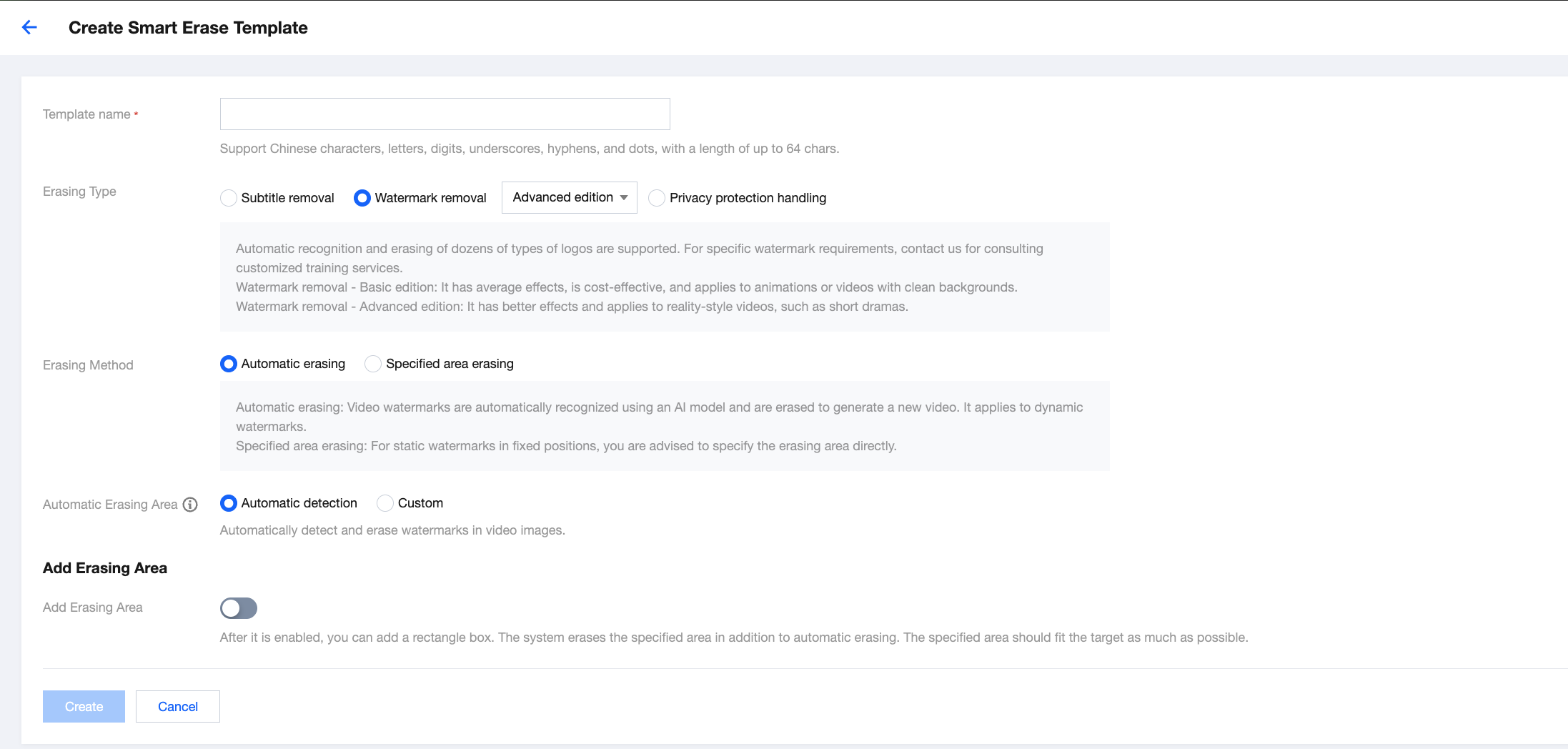
設定項目 | 説明 |
透かし消去タイプ | ロゴ除去は動画内のロゴ、アイコン、アバターなどのグラフィックコンテンツを消去します。ベーシック版とプレミアム版をご利用いただけます。 ベーシック版:基本的なぼかし効果で、コストパフォーマンスに優れ、アニメや背景がシンプルな動画に適しています。「ロゴ除去‐スタンダード版」の料金が発生します。 プレミアム版:より優れた消去効果で、ショートドラマなどの実写系動画に適しています。「ロゴ除去‐プレミアム版」の料金が発生します。 |
消去方法 | 自動消去:AIモデルを利用し、動画画面全体のロゴを自動で認識して消去します。静止画のロゴと動くロゴの両方に対応しています。 MPSモデルライブラリ内のロゴのみ処理可能です。現在、10種類以上の一般的なロゴマークが含まれています。MPSモデルライブラリにないロゴについては、カスタムトレーニングサービスを提供していますが、モデルトレーニング料金が別途発生します。 指定領域消去:位置が固定された静止画のロゴには、消去漏れや誤消去を減らせために、指定領域消去のご利用を推奨します。MPSモデルライブラリにないロゴでも、位置が固定されていれば、指定領域消去で対応でき、追加のモデルトレーニング料金は不要です。 例: 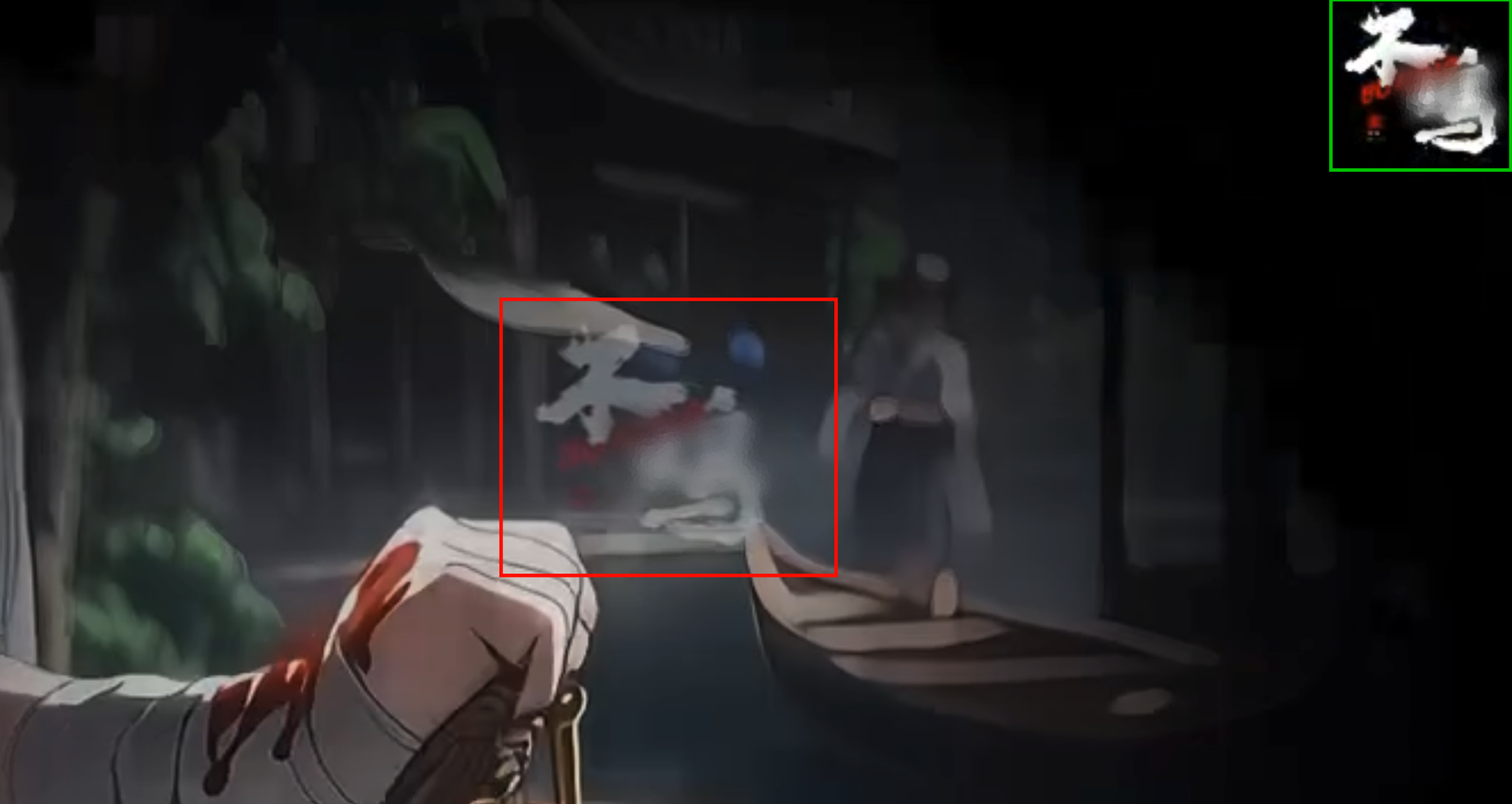 |
消去方法で「自動消去」を選択した場合
設定項目 | 説明 |
自動消去領域 | 自動検出:動画画面全体に表示される透かしを自動検出して消去します。 カスタム:ロゴのおおよその位置を指定できます。これにより、システムは自動消去時にこの領域外のロゴを除外し、消去不要な動画部分を保護します。 |
消去領域を追加 | プレミアム機能です。有効にすると、長方形ボックスを追加でき、システムは透かしの自動消去に加え、対象領域の透かしも追加で消去します。この機能は、位置が固定されている透かし領域を指定し、消去漏れを減らすことを主な目的としています。 例: 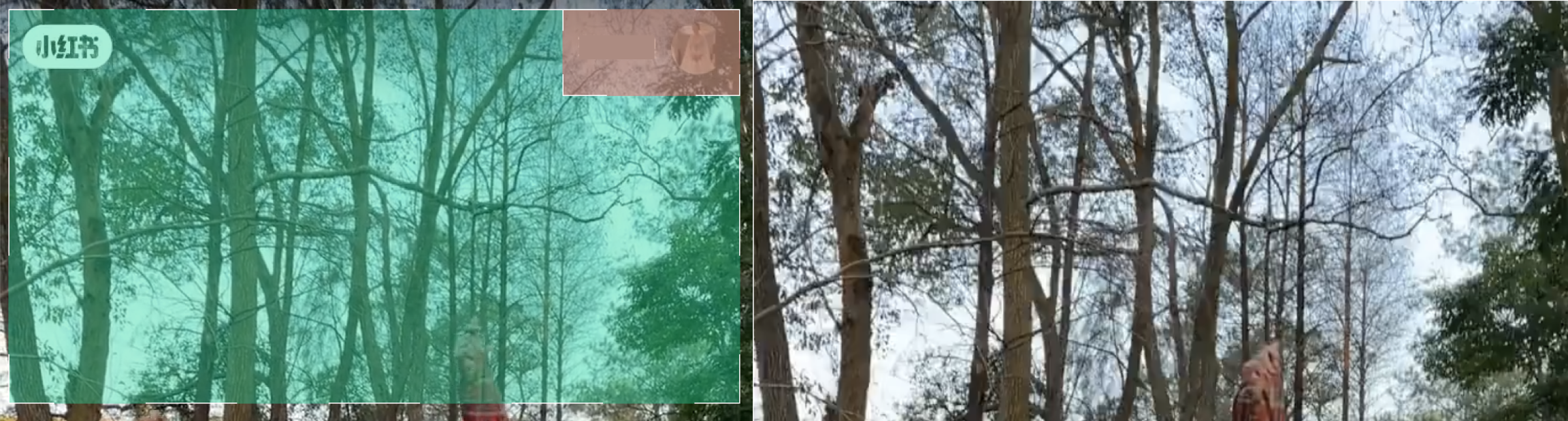 |
消去方法で「指定領域消去」を選択した場合
位置が固定された静止画のロゴには、消去漏れや誤消去を減らせために、指定領域消去のご利用を推奨します。
MPSモデルライブラリにないロゴでも、位置が固定されていれば、指定領域消去で対応でき、追加のモデルトレーニング料金は不要です。
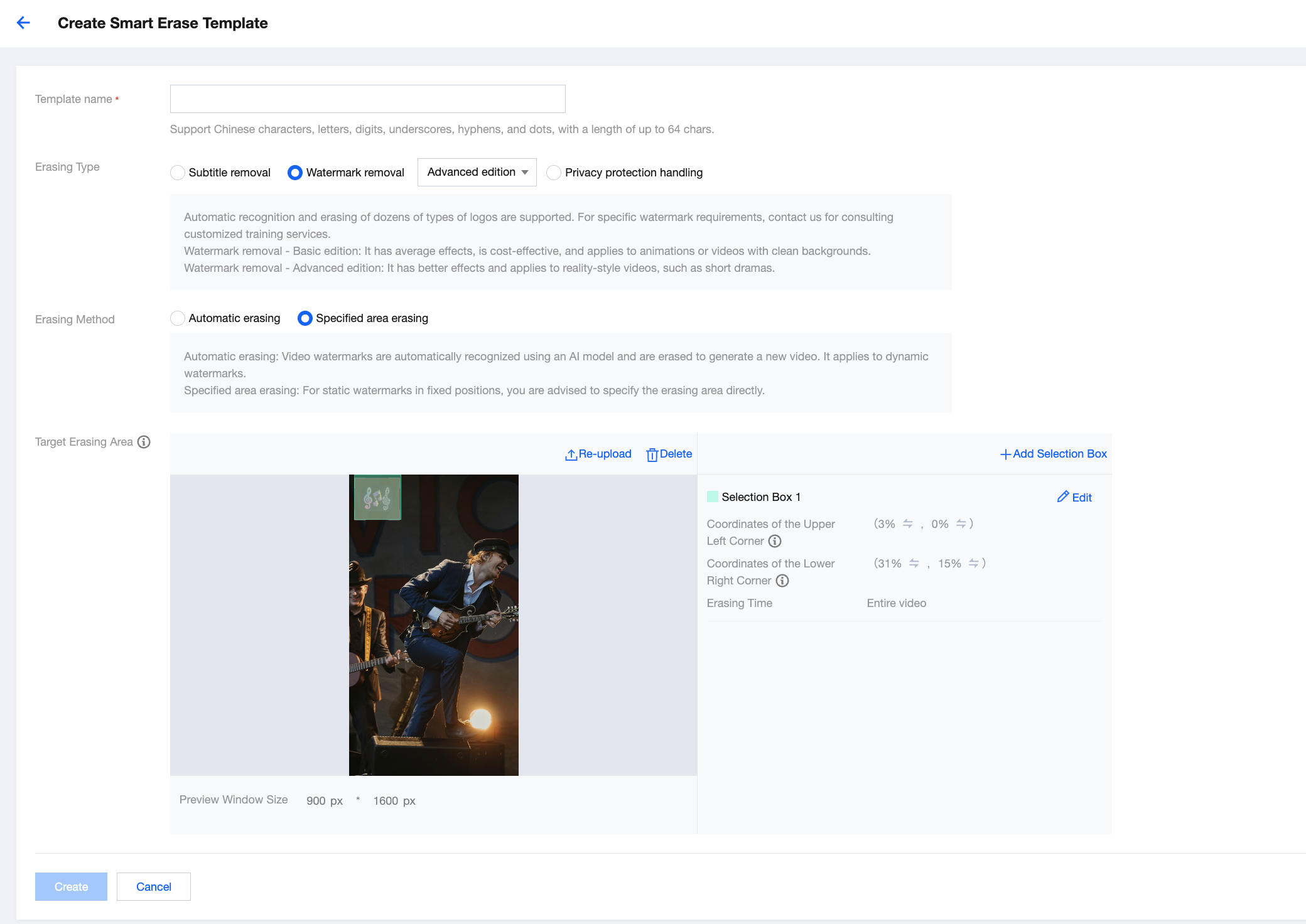
設定項目 | 説明 |
消去対象領域 | 指定後、システムは「消去対象領域」を直接消去し、他の位置にあるロゴを自動的に認識したり消去したりすることはありません。そのため、「消去対象領域」を正しく指定してください。 |
「プライバシー保護処理」設定ガイド
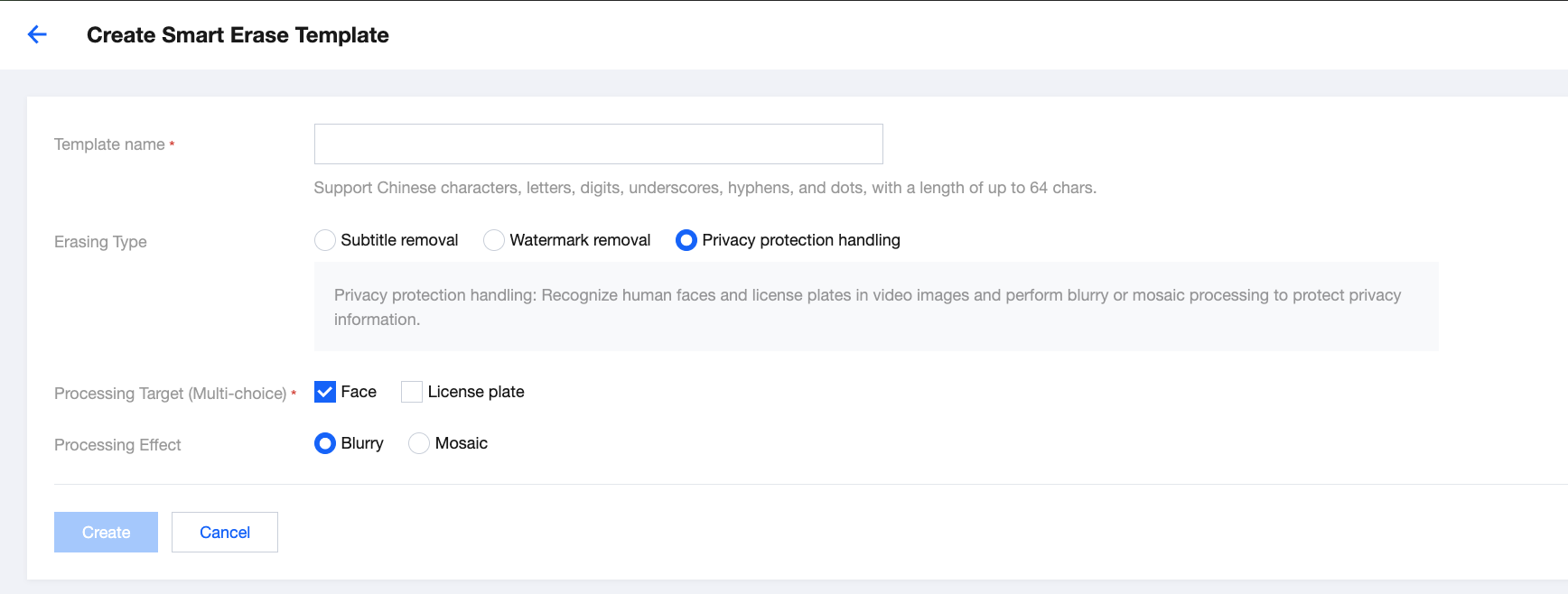
設定項目 | 説明 |
処理対象 | 顔とナンバープレートに対応し、複数選択できます。 |
処理効果 | ぼかし効果またはモザイク効果に対応しています。 |
フィードバック