Android
Download
聚焦模式
字号
介绍
专为客服场景定制的 Customer UIKit,提供针对性强的用户侧客服会话界面,满足客服场景需求。UI、交互及功能体验,均面向智能客服场景设计。
此外,Customer UIKit 让集成客服模块省去集成 IM,只需要简短的若干行代码,即可完成开发。
前提条件
环境与版本
Android Studio
Gradle-7.4.1
Android Gradle Plugin Version-7.0.1
功能展示
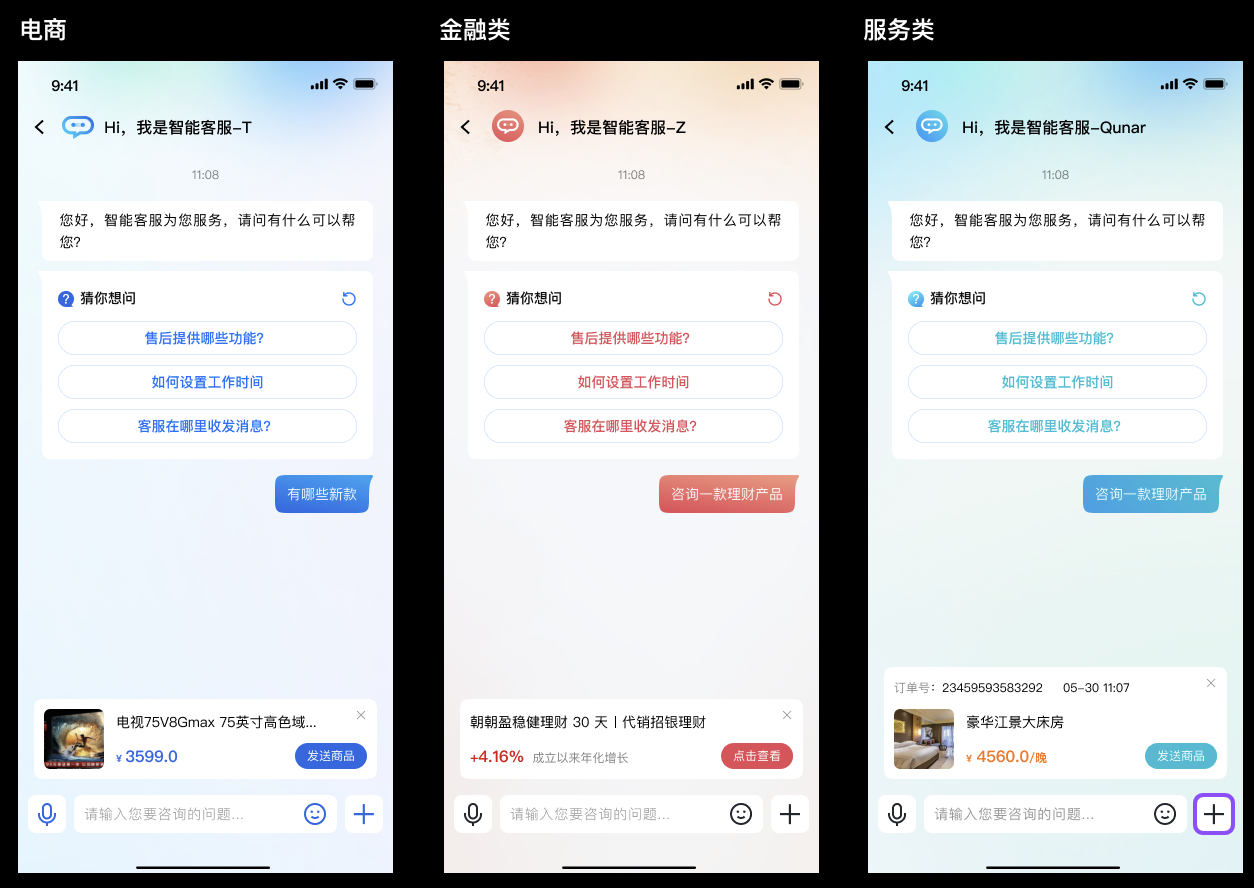
快速集成
步骤1: Maven 镜像设置
在项目的
setting.gradle 的 dependencyResolutionManagement 中加入以下内容:repositories {google()mavenCentral()maven {url 'https://mirrors.tencent.com/repository/maven/thirdparty/'}gradlePluginPortal()}
步骤2: 引入 AI Desk 包
我们提供了两种方式来引入,如不需要修改源码可直接使用 Maven 镜像的方式引入,如果需要修改源码可用源码集成的方式。
找到 app 的 build.gradle 文件,然后在 dependencies 中添加 AI TDesk SDK 的依赖。
implementation "com.tencentcloud.desk:aideskcustomer:$version"// 最新版本version可在 https://central.sonatype.com/artifact/com.tencentcloud.desk/aideskcustomer/versions 查看
1. 下载 AI TDesk SDK 源码,把 aideskcustomer、deskchat、deskcommon、deskcontact、deskcore、deskcustomerserviceplugin 文件夹复制到你项目的根目录。
2. 修改在项目的
settings.gradle 文件,引入 AI TDesk SDK 相关代码。// 集成智能客服相关代码include ':deskcore'include ':deskcommon'include ':deskchat'include ':deskcontact'include ':deskcustomerserviceplugin'include ':aideskcustomer'
3. 找到 app 的 build.gradle 文件,然后在 dependencies 中添加 AI TDesk SDK 的依赖。
implementation project(':aideskcustomer')
步骤3: 用户登录
TencentAiDeskCustomerLoginConfig config = new TencentAiDeskCustomerLoginConfig(); // config可选填TencentAiDeskCustomer.getInstance().login(context, sdkAppID, userID, userSign, config, new TencentAiDeskCustomerLoginCallback() {@Overridepublic void onSuccess() {System.out.println("login success");}@Overridepublic void onError(int code, String desc) {System.out.println("login failed"+code+","+desc);}});
步骤4: 打开新的客服聊天页
startActivity(TencentAiDeskCustomer.getInstance().getTencentCloudCustomerChatIntent(context));
高级用法
设置主题
TencentAiDeskCustomer.setTheme(TencentAiDeskCustomerThemeConfig.DARK);
设置显示人工服务按钮
// 设置为 true 后,只有没再人工服务状态就会显示,在人工服务后会自动隐藏。// 设置为 false 后,永远不显示人工服务状态按钮TencentAiDeskCustomer.getInstance().setShowHumanService(true);
设置快捷用语
LinkedList<TencentAiDeskCustomerQuickMessageInfo> quickMessages = new LinkedList<TencentAiDeskCustomerQuickMessageInfo>();// 详情见快捷用语类TencentAiDeskCustomerQuickMessageInfo quickMsg = new TencentAiDeskCustomerQuickMessageInfo();quickMsg.setContent("最新活动");quickMsg.setOnItemClickListener(new TencentAiDeskCustomerQuickMessageOnClick() {@Overridepublic void onItemClick(View view, int position, TencentAiDeskCustomerQuickMessageInfo data) {// 点击后的响应事件view.setVisibility(View.GONE);}});quickMessages.add(quickMsg);TencentAiDeskCustomer.getInstance().setQuickMessages(quickMessages);
设置携带商品信息
TencentAiDeskCustomerProductInfo info = new TencentAiDeskCustomerProductInfo(); // 详情见商品信息类TencentAiDeskCustomer.getInstance().setProductInfo(info);
设置语言
如果您的 Desk 套餐支持多语言,UIKit 可以自动适配系统语言或使用您指定的语言。目前默认支持中文、英文和阿拉伯语。如需其他语言,请联系我们。
如果未指定语言,系统将默认使用系统语言。如果系统语言不受支持,则默认使用简体中文(适用于国内站)。具体支持的语言如下。
// 设置为英文,TencentAiDeskCustomerLanguageConfig.zh为中文。TencentAiDeskCustomer.getInstance().setLanguage(v.getContext(), TencentAiDeskCustomerLanguageConfig.en);
其他
文档反馈