直播列表(iOS)
Download
聚焦模式
字号
功能预览
本文对 TUILiveKit 中的直播列表页面进行了详细的介绍,您可以在已有项目中直接参考本文档集成我们开发好的直播列表页面,也可以根据您的需求按照文档中的内容对页面的样式,布局以及功能项进行深度的定制。
双列瀑布流:默认同时预览2个直播间的画面
单列瀑布流:默认同时预览1个直播间的画面
双列瀑布流 | 单列瀑布流 |
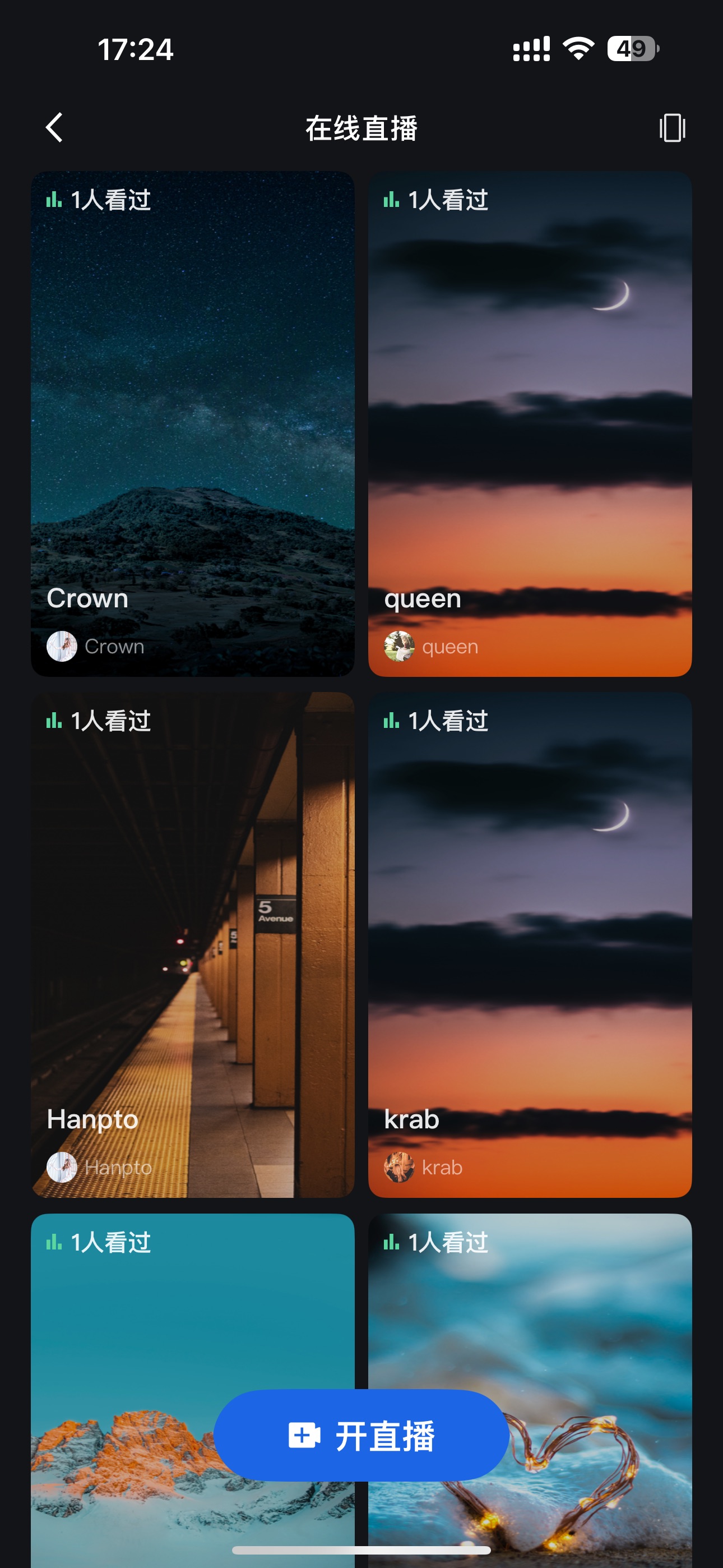 |
 |
注意:
快速接入
步骤 1. 开通服务
步骤 2. 代码集成
步骤 3. 添加直播列表瀑布流视图
您可以根据需要选择使用单列或双列瀑布流。
// 示例: YourLiveListViewController 代表您直播列表瀑布流的视图控制器class YourLiveListViewController: UIViewController {// 1. 声明 liveListView 作为成员变量// - style: .doubleColumn // 双列瀑布流// - style: .singleColumn // 单列瀑布流// 示例为双列瀑布流,如需单列传入 .singleColumn即可private let liveListView=LiveListView(style: .doubleColumn)public override func viewDidLoad() {super.viewDidLoad()// 2. 将 liveListView 添加到视图上view.addSubview(liveListView)liveListView.snp.makeConstraints { make inmake.edges.equalToSuperview()}// 3. 设置列表的点击事件代理liveListView.itemClickDelegate = self}}
步骤 4. 实现直播列表页到观众观看页的路由跳转
双列瀑布流直播列表 和 单列瀑布流 均会通过
OnItemClickDelegate回调点击事件,您只需在直播列表视图控制器中实现 OnItemClickDelegate 来响应用户的点击事件,并在 onItemClick 中实现跳转进入观众观看页的功能,观众观看页实现 可参考 观众观看:交互示例:
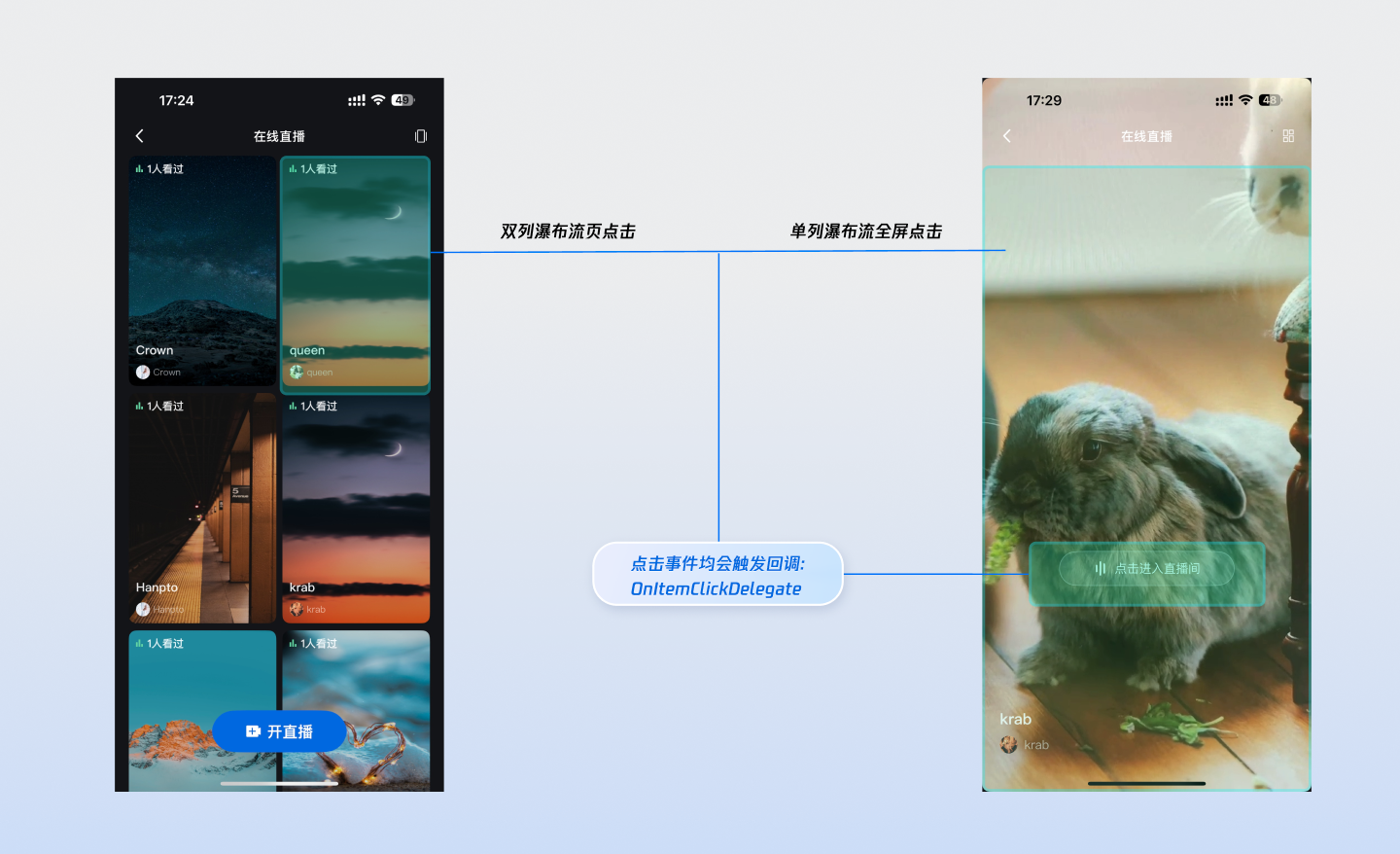
代码示例:
// 在您的直播瀑布流列表视图控制器中实现 OnItemClickDelegate, 示例:YourLiveListViewControllerextension YourLiveListViewController: OnItemClickDelegate {func onItemClick(liveInfo: LiveInfo, frame: CGRect) {// 1. 实例化您的观众观看视图控制器let audienceVC =YourAudienceViewController(roomId: liveInfo.roomId)audienceVC.modalPresentationStyle = .fullScreen// 2. 跳转到您的观众观看视图控制器present(audienceVC, animated: false)}}
步骤 5. 直播列表的页面跳转交互优化
为了让您在页面跳转过程中获得更加完整与流畅的体验,结合 iOS 页面路由的系统特性,
LiveListView 组件提供了 refreshLiveList 和 onRouteToNextPage 方法,方便您仅通过简单的一行代码调用,就能优化直播列表展示与视频流播放体验。具体优化方式如下:// 在您的直播瀑布流列表视图控制器中实现,示例:YourLiveListViewControllerclass YourLiveListViewController: UIViewController {override func viewDidAppear(_ animated: Bool) {super.viewDidAppear(animated)// refreshLiveList: 在viewDidAppear时调用此方法,以确保每次回到当前页面都能拿到最新的列表liveListView.refreshLiveList()}override func viewWillDisappear(_ animated: Bool) {super.viewWillDisappear(animated)// onRouteToNextPage: 在viewWillDisappear时调用此方法,当您进入别的页面时停止当前直播列表页播放的视频流liveListView.onRouteToNextPage()}}
自定义您的界面布局
TUILiveKit 提供了灵活的接口定制直播列表瀑布流组件,您可以根据业务需求自定义数据源和列表项样式。
自定义数据源
如果您的后台有单独的直播列表数据,可以通过实现
LiveListDataSource 接口来自定义数据源,而不使用组件默认的列表数据。// 示例:YourLiveListViewController 代表您直播列表瀑布流的视图控制器class YourLiveListViewController: UIViewController {private let liveListView: LiveListView=LiveListView(style: .doubleColumn)public override func viewDidLoad() {super.viewDidLoad()view.addSubview(liveListView)liveListView.snp.makeConstraints { make inmake.edges.equalToSuperview()}liveListView.itemClickDelegate = self// 1. 设置自定义数据源代理liveListView.dataSource = self}}// 2. 实现自定义数据源代理: LiveListDataSourceextension YourLiveListViewController: LiveListDataSource {public func fetchLiveList(cursor: String, onSuccess: @escaping LiveListBlock, onError: @escaping TUIErrorBlock) {// 3. 对接自己的业务后台,按照下面的格式返回数据给UI组件var liveInfoList: [LiveInfo] = []var liveInfo = LiveInfo()liveInfo.roomId = "live_123456"liveInfo.name = "live_123456"liveInfoList.append(liveInfo)let cursor = "aabbccdd"onSuccess(cursor, liveInfoList)}}
自定义挂件
瀑布流列表项底部默认显示视频流画面或直播封面。如果您需要自定义列表项顶部的 UI 元素(例如主播头像、直播标题等),可以通过实现
LiveListViewAdapter 接口来完成。// 示例:YourLiveListViewController代表您直播列表瀑布流的视图控制器class YourLiveListViewController: UIViewController {private let liveListView: LiveListView=LiveListView(style: .doubleColumn)public override func viewDidLoad() {super.viewDidLoad()view.addSubview(liveListView)liveListView.snp.makeConstraints { make inmake.edges.equalToSuperview()}liveListView.itemClickDelegate = selfliveListView.dataSource = self// 1. 设置自定义挂件代理liveListView.adapter = self}}// 2. 实现自定义挂件代理extension YourLiveListViewController: LiveListViewAdapter {public func createLiveInfoView(info: LiveInfo) -> UIView {// 自定义挂件viewreturn YourCustomView(liveInfo: info)}public func updateLiveInfoView(view: UIView, info: LiveInfo) {if let infoView = view as? YourCustomView {// 更新挂件view中绑定的数据infoView.updateView(liveInfo: info)}}}
自定义转场动画
在双列瀑布流直播列表和单列瀑布流中跳转到观众观看页,为了转场效果更好,往往需要自定义转场动画。
TUILiveKit 在 GitHub 仓库开源了直播转场动画 LiveTransitioningDelegate ,您只需设置 audienceVC.transitioningDelegate 即可实现跟 TUILiveKit 一样的转场动画:// 在您的直播瀑布流列表视图控制器中的 OnItemClickDelegate 回调中, 示例:YourLiveListViewControllerextension YourLiveListViewController: OnItemClickDelegate {func onItemClick(liveInfo: LiveInfo, frame: CGRect) {let audienceVC =YourAudienceViewController(roomId: liveInfo.roomId)audienceVC.modalPresentationStyle = .fullScreen// 设置过渡动画代理audienceVC.transitioningDelegate = LiveTransitioningDelegate(originFrame: frame)present(audienceVC, animated: false)}}
双列瀑布流直播列表转场动画 | 单列瀑布流转场动画 |
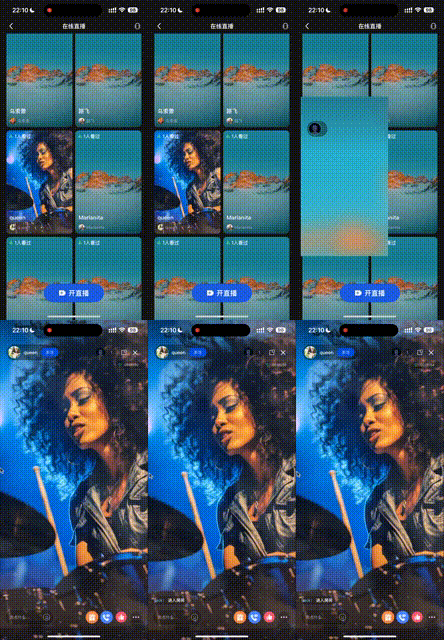 |  |
下一步
恭喜您,现在您已经成功集成了 直播列表 功能。接下来,您可以实现主播开播、观众观看等功能,可参考下表:
常见问题
集成直播列表功能后页面没有任何直播怎么办?
单列瀑布流和双列瀑布流有什么区别?
单列瀑布流一次预览一个直播间画面,而双列瀑布流则同时预览两个直播间画面。您可以根据自己的设计需求选择合适的布局。
预览直播画面是否收费?
文档反馈