成员管理
下载
聚焦模式
字号
企业可通过团队管理下的成员功能进行成员的添加、删除、编辑和查询等操作。
添加成员
1. 直接访问 管理端,选择团队管理 > 成员,进入成员列表页,单击添加成员。
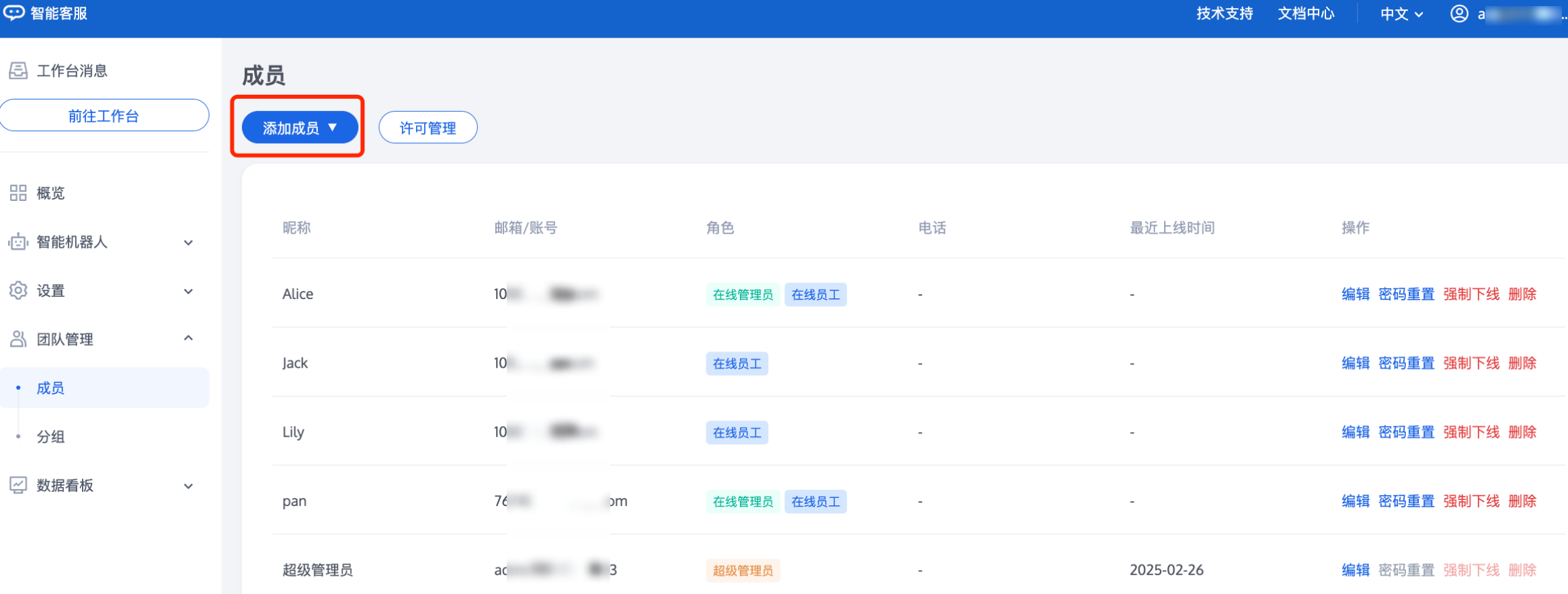
2. 填写成员昵称、邮箱、角色等信息,填写完成后单击完成。添加成功后系统会向该成员的邮箱发送一封含有随机密码的邮件,可提示客服查收邮箱后登录。
成员角色
成员角色由超级管理员、在线管理员、在线员工组成。
超级管理员:是开通智能客服时默认创建的管理员,可以对在线管理员和在线员工进行任意操作。超级管理员不支持删除、修改。
在线管理员:仅可以使用智能客服管理端,可对在线管理员和在线员工进行编辑,密码重置,强制下线和删除操作,不能对自己进行密码重置和强制下线操作。
在线员工:仅可以使用智能客服工作台,无法进入管理端。
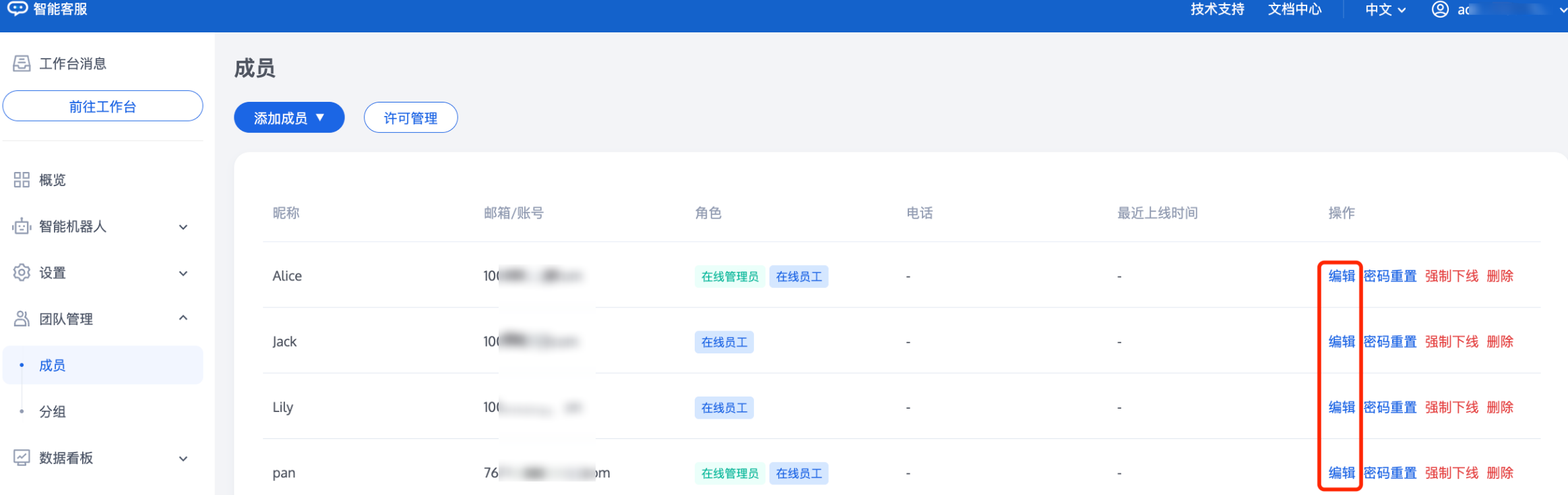
编辑成员
说明:
邮箱暂时不支持修改,您可以删除成员重新添加。
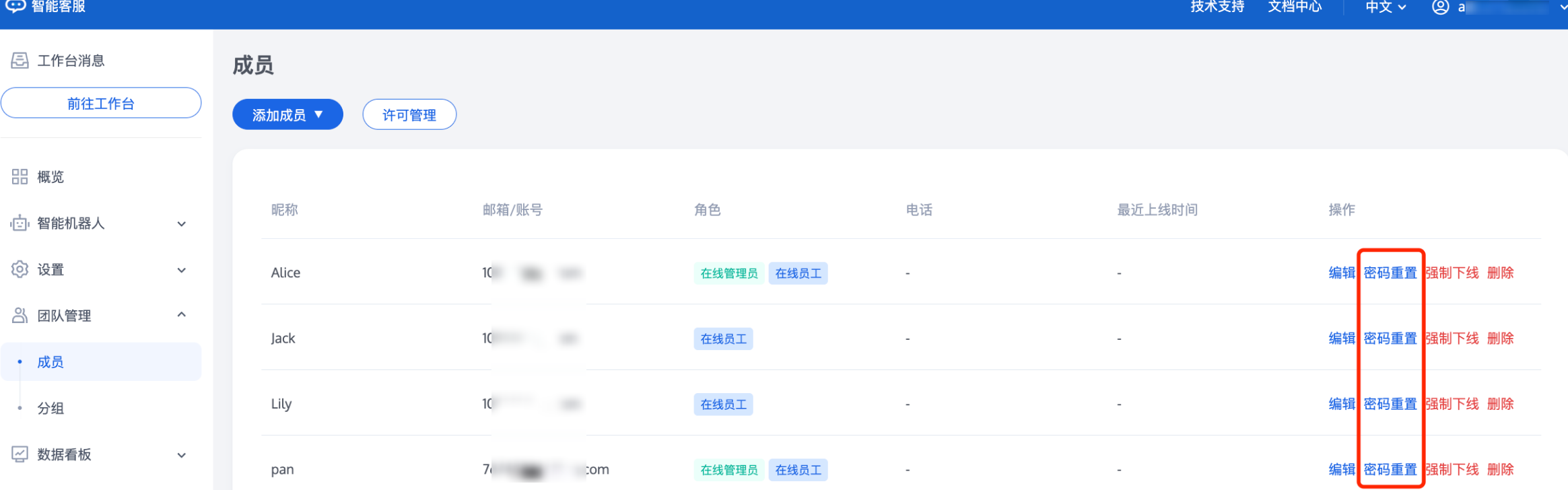
密码重置
若成员忘记密码或未收到含有随机密码的邮件,管理员访问 管理端,选择团队管理 > 成员,进入成员列表页,在目标成员的操作列单击密码重置即可向成员的邮箱发送一封含有随机密码的邮件,原密码失效,可提示成员登录邮箱查收新的随机密码。
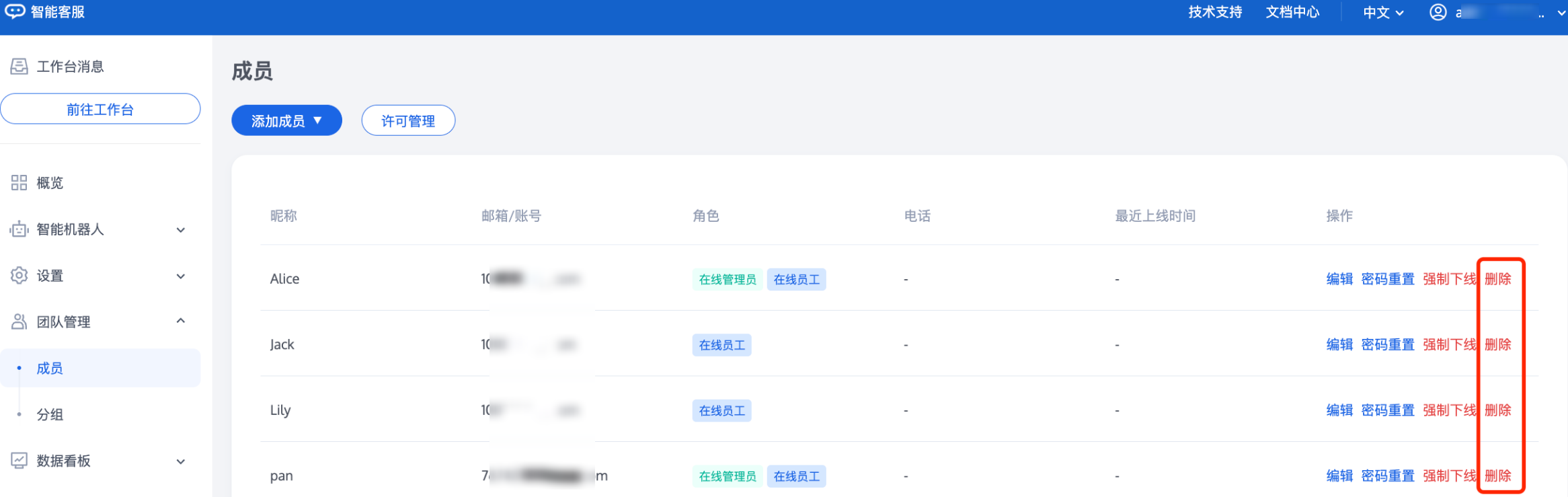
删除成员
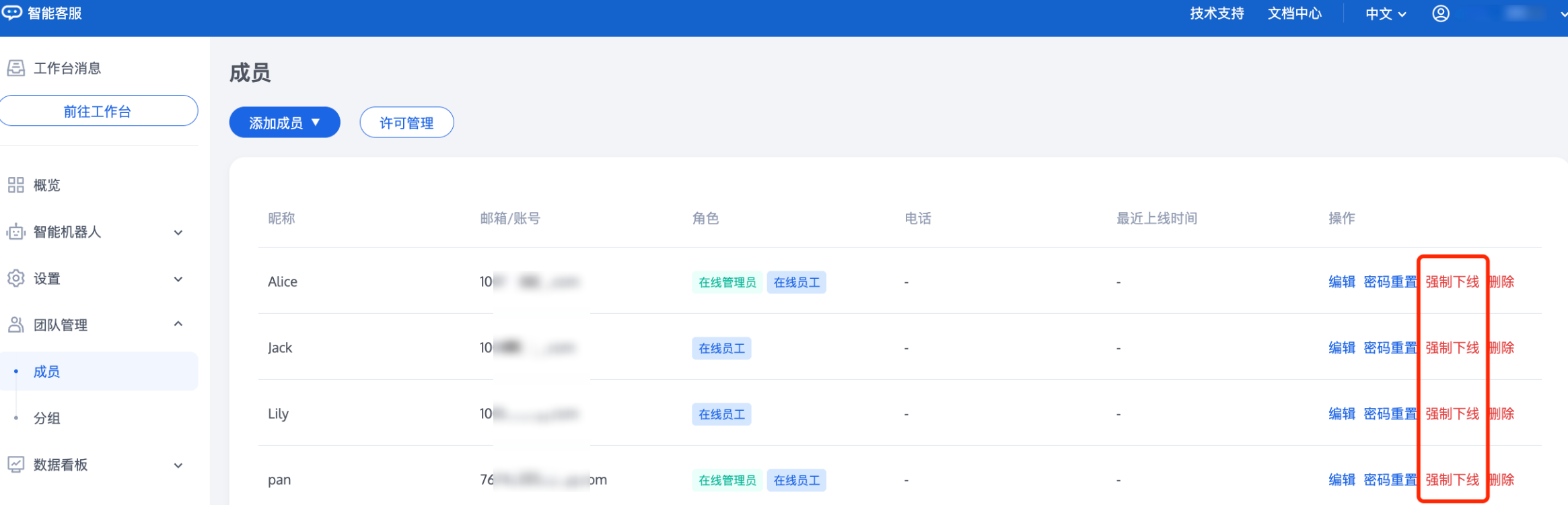
强制下线
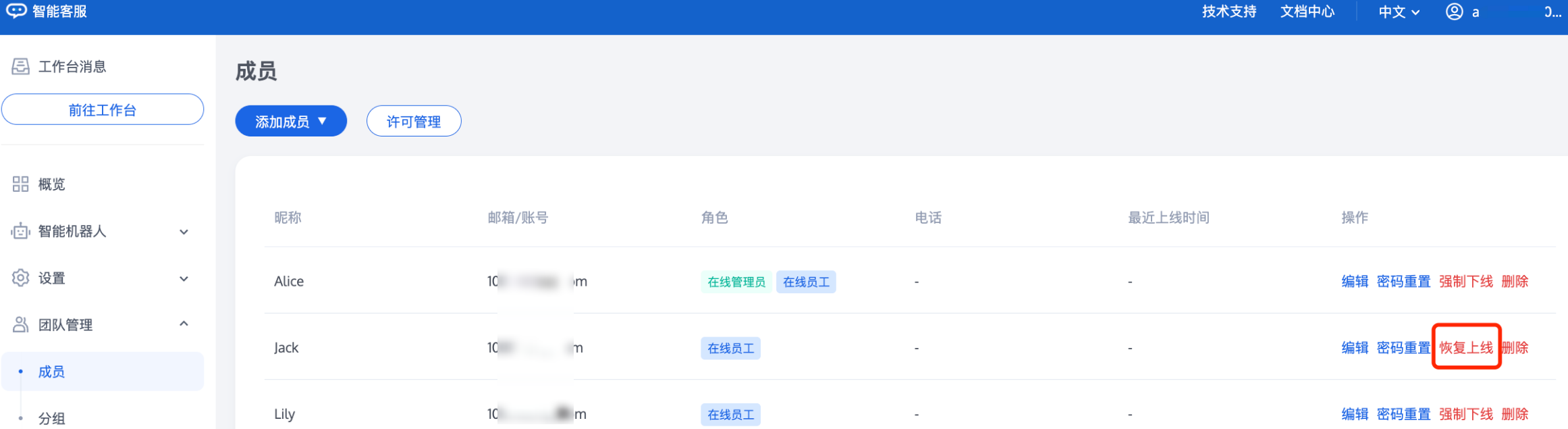
恢复上线
文档反馈