製品アップデート情報
Tencent Cloudオーディオビデオ端末SDKの再生アップグレードおよび承認チェック追加に関するお知らせ
TRTCアプリケーションのサブスクリプションパッケージサービスのリリースに関する説明について
TRTC.checkSystemRequirements().then(checkResult => {if (checkResult.result) {// 入室をサポートしますif (checkResult.isH264DecodeSupported) {// プルをサポートします}if (checkResult.isH264EncodeSupported) {// プッシュをサポートします}}})
TRTC.checkSystemRequirementsによって返される検出結果がfalseの場合、次の理由が考えられます:npm install rtc-detect
import RTCDetect from 'rtc-detect';// 監視モジュールを初期化しますconst detect = new RTCDetect();// 現在の環境の検視結果を取得しますconst result = await detect.getReportAsync();// resultは、現在の環境システムの情報、APIサポート、コーデックサポートおよびデバイス関連情報が含まれていますconsole.log('result is: ' + result);
const detect = new RTCDetect();const data = await detect.isTRTCSupported();if (data.result) {console.log('current browser supports TRTC.')}else{console.log(`current browser does not support TRTC, reason: ${data.reason}.`)}
Item | Type | Description |
UA | string | ブラウザのua |
OS | string | 現在のデバイスのシステムモデル |
browser | object | 現在のブラウザ情報{ name, version } |
displayResolution | object | 現在の解像度{ width, height } |
getHardwareConcurrency | number | デバイスのCPUコアの現在の数 |
const detect = new RTCDetect();const result = detect.getSystem();
Item | Type | Description |
isUserMediaSupported | boolean | ユーザーメディアデータストリームの取得をサポートするかどうか |
isWebRTCSupported | boolean | WebRTCをサポートするかどうか |
isWebSocketSupported | boolean | WebSocketをサポートするかどうか |
isWebAudioSupported | boolean | WebAudioをサポートするかどうか |
isScreenCaptureAPISupported | boolean | 画面のストリームの取得をサポートするかどうか |
isCanvasCapturingSupported | boolean | canvasからのデータストリームの取得をサポートするかどうか |
isVideoCapturingSupported | boolean | videoからのデータストリームの取得をサポートするかどうか |
isRTPSenderReplaceTracksSupported | boolean | trackを置き換えるときにpeerConnectionと再ネゴシエーションを行わないことをサポートするかどうか |
isApplyConstraintsSupported | boolean | getUserMediaを再度呼び出さずにカメラの解像度の変更をサポートするかどうか |
const detect = new RTCDetect();const result = detect.getAPISupported();
Item | Type | Description |
hasWebCamPermissions | boolean | ユーザーのカメラデータの取得をサポートするかどうか |
hasMicrophonePermission | boolean | ユーザーのマイクデータの取得をサポートするかどうか |
cameras | array | サポートされているビデオストリームの解像度情報、最大の幅と高さ、および最大フレームレートを含むユーザーのカメラデバイスリスト(最大フレームレートは一部のブラウザではサポートされていません) |
microphones | array | ユーザーのマイクデバイスのリスト |
speakers | array | ユーザーのスピーカーデバイスのリスト |
Item | Type | Description |
deviceId | string | デバイスIDは、通常は一意であり、デバイスの収集と識別に使用できます |
groupId | string | グループの識別子です。2つのデバイスが同じ物理デバイスに属する場合、それらは同じ識別子を持ちます |
kind | string | カメラデバイスのタイプ:'videoinput' |
label | string | デバイスを説明するタグ |
resolution | object | カメラでサポートされている最大解像度の幅と高さ、フレームレート{maxWidth: 1280, maxHeight: 720, maxFrameRate: 30} |
Item | Type | Description |
deviceId | string | デバイスIDは、通常は一意であり、デバイスの収集と識別に使用できます |
groupId | string | グループの識別子です。2つのデバイスが同じ物理デバイスに属する場合、それらは同じ識別子を持ちます |
kind | string | デバイスのタイプです。例えば:'audioinput', 'audiooutput' |
label | string | デバイスを説明するタグ |
const detect = new RTCDetect();const result = await detect.getDevicesAsync();
Item | Type | Description |
isH264EncodeSupported | boolean | h264エンコーディングをサポートするかどうか |
isH264DecodeSupported | boolean | h264デコーディングをサポートするかどうか |
isVp8EncodeSupported | boolean | vp8エンコーディングをサポートするかどうか |
isVp8DecodeSupported | boolean | vp8デコーディングをサポートするかどうか |
const detect = new RTCDetect();const result = await detect.getCod
Item | Type | Description |
system | object | getSystem()の戻り値と一致します |
APISupported | object | getAPISupported()の戻り値と一致します |
codecsSupported | object | getCodecAsync()の戻り値と一致します |
devices | object | getDevicesAsync()の戻り値と一致します |
const detect = new RTCDetect();const result = await detect.getReportAsync();
const detect = new RTCDetect();const data = await detect.isTRTCSupported();if (data.result) {const result = await detect.isHardWareAccelerationEnabled();console.log(`is hardware acceleration enabled: ${result}`);}else{console.log(`current browser does not support TRTC, reason: ${data.reason}.`)}
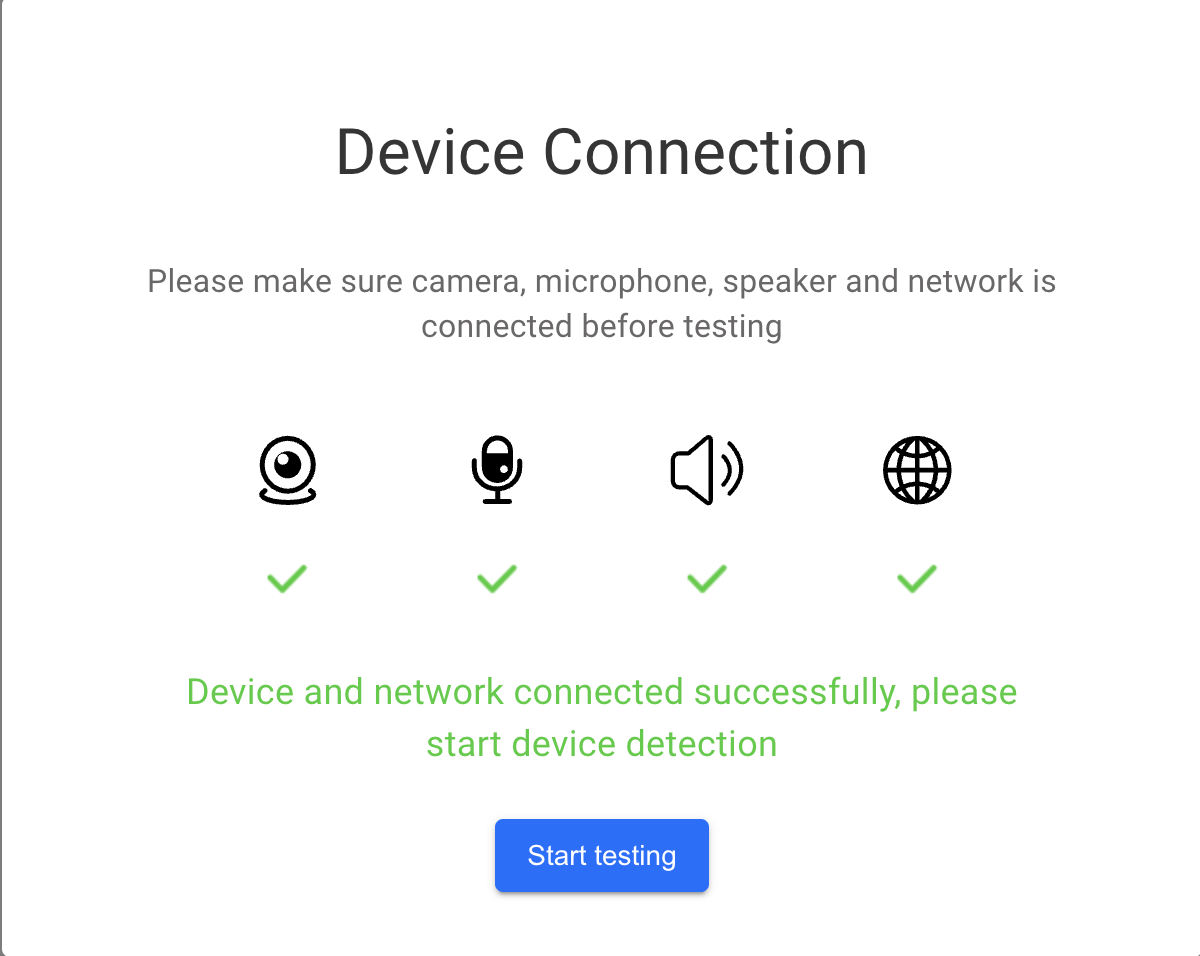
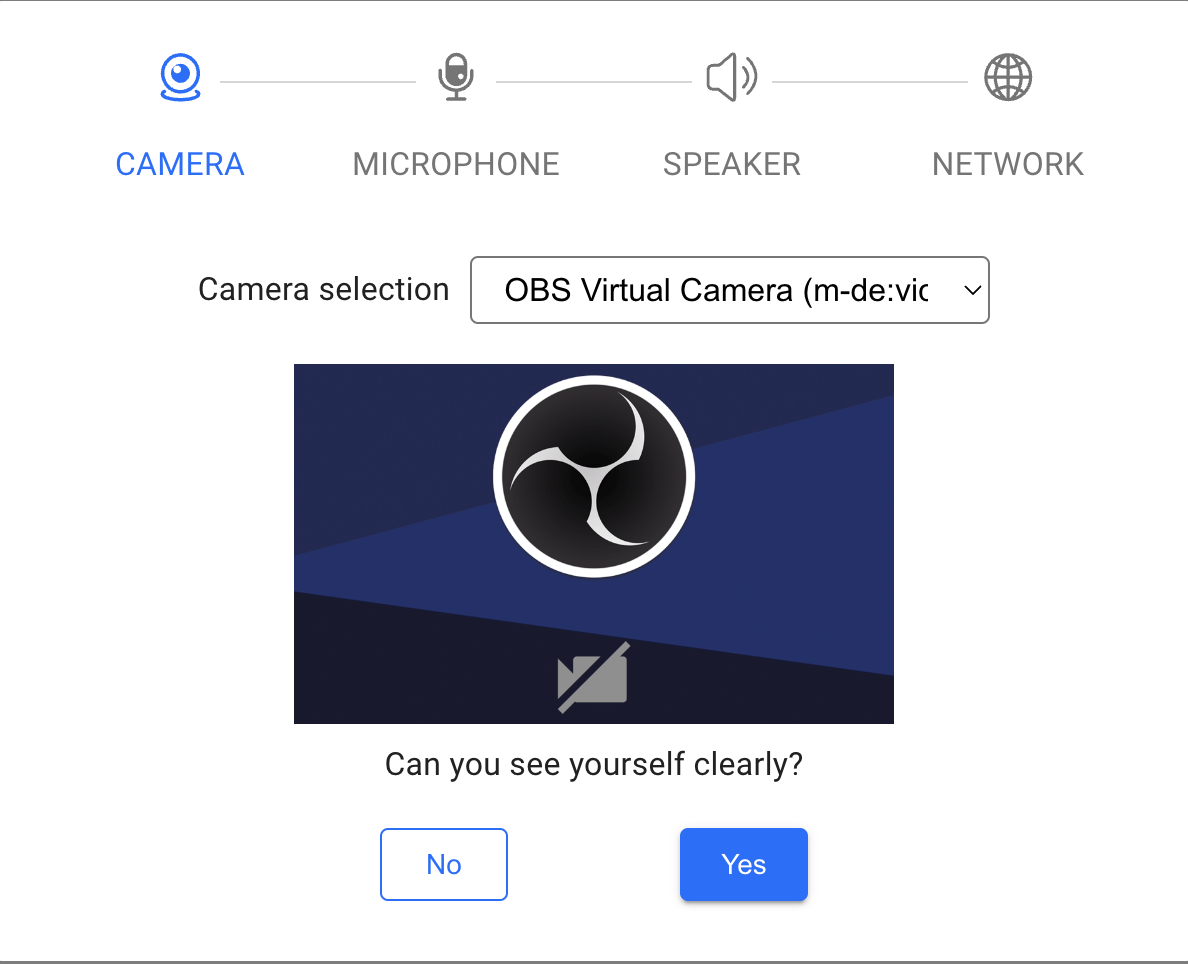
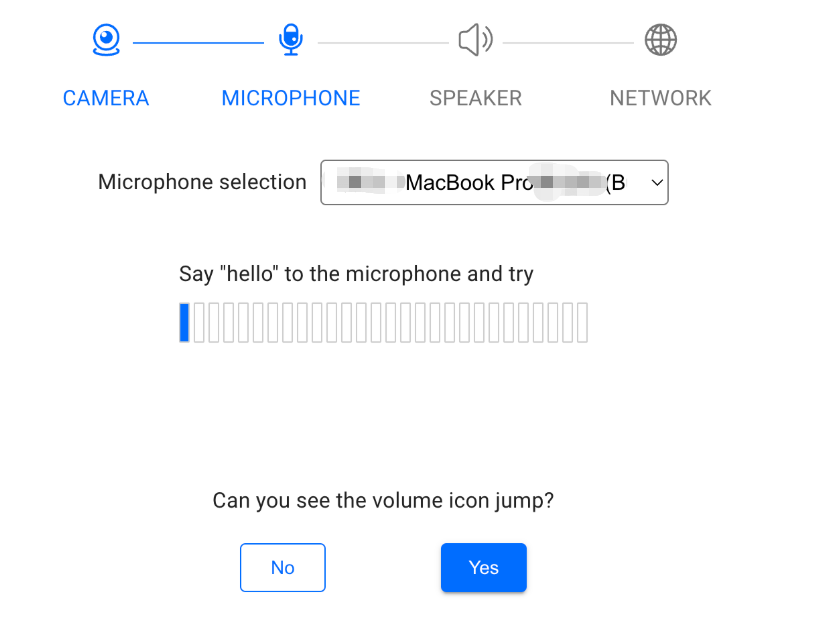
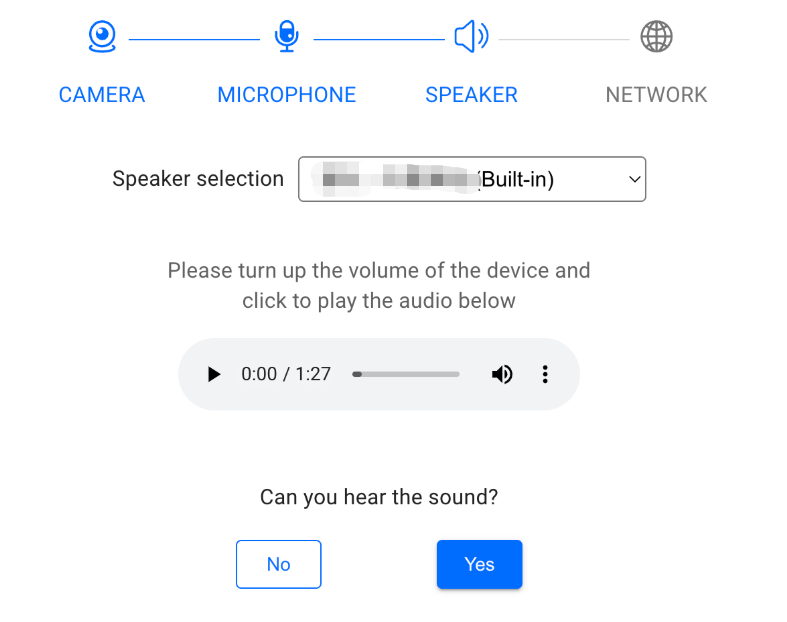
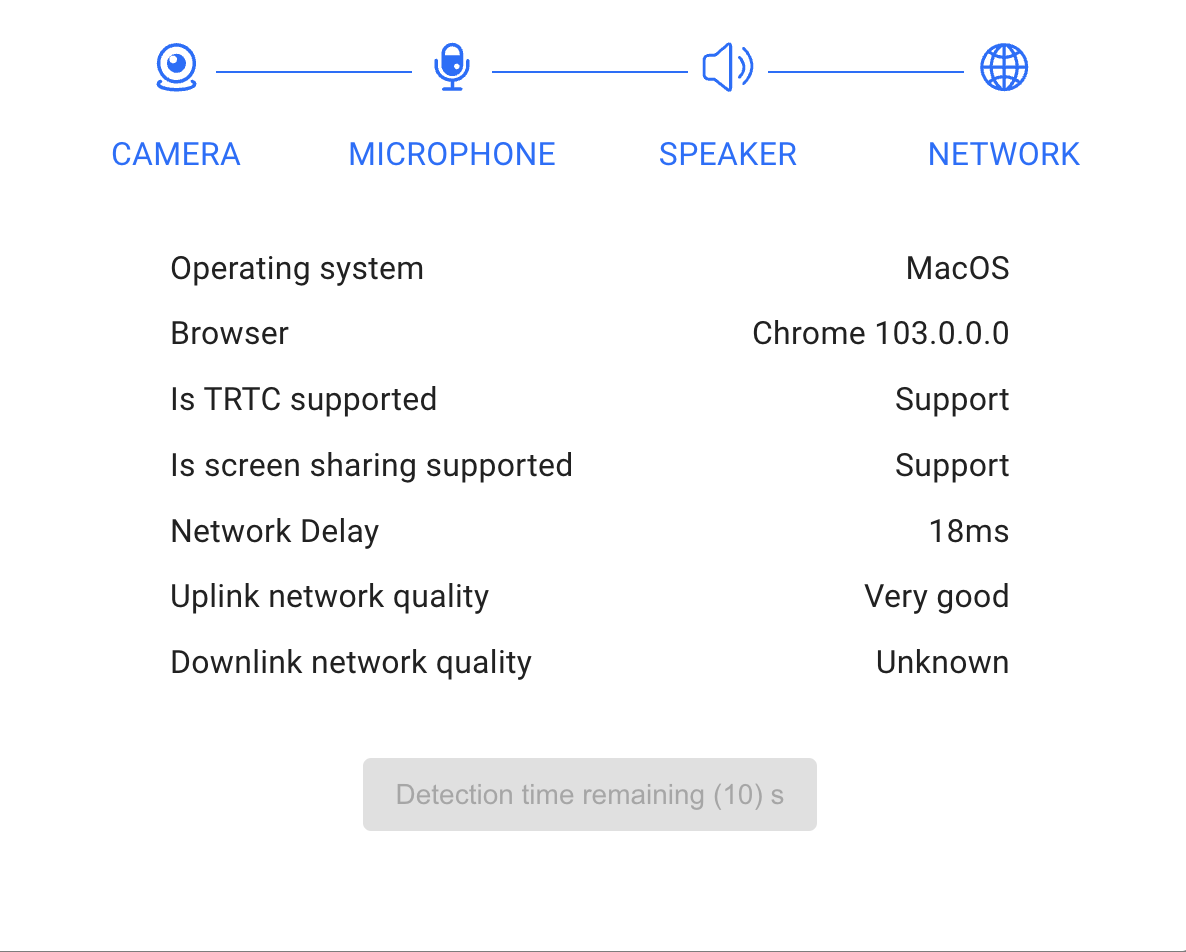
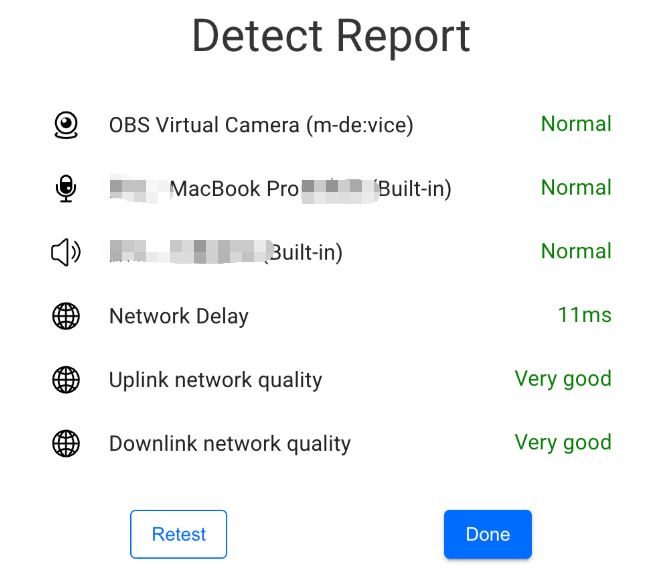
import TRTC from 'trtc-js-sdk';const cameraList = await TRTC.getCameras();const micList = await TRTC.getMicrophones();const speakerList = await TRTC.getSpeakers();const hasCameraDevice = cameraList.length > 0;const hasMicrophoneDevice = micList.length > 0;const hasSpeakerDevice = speakerList.length > 0;
navigator.mediaDevices.getUserMedia({ video: hasCameraDevice, audio: hasMicrophoneDevice }).then((stream) => {// オーディオビデオストリームの取得に成功しました// ...// カメラとマイクデバイスをリリースしますstream.getTracks().forEach(track => track.stop());}).catch((error) => {// オーディオビデオストリームの取得に失敗しました});
export function isOnline() {const url = 'https://web.sdk.qcloud.com/trtc/webrtc/assets/trtc-logo.png';return new Promise((resolve) => {try {const xhr = new XMLHttpRequest();xhr.onload = function () {resolve(true);};xhr.onerror = function () {resolve(false);};xhr.open('GET', url, true);xhr.send();} catch (err) {// console.log(err);}});}const isOnline = await isOnline();
import TRTC from 'trtc-js-sdk';let cameraList = await TRTC.getCameras();let cameraId = cameraList[0].deviceId;
const localStream = TRTC.createStream({video: true,audio: false,cameraId,});await localStream.initialize();localStream.play('camera-video');
localStream.switchDevice('video', cameraId);
navigator.mediaDevices.addEventListener('devicechange', async () => {cameraList = await TRTC.getCameras();cameraId = cameraList[0].deviceId;localStream.switchDevice('video', cameraId);})
localStream.close();
import TRTC from 'trtc-js-sdk';let microphoneList = await TRTC.getMicrophones();let microphoneId = microphoneList[0].deviceId;
const localStream = TRTC.createStream({video: false,audio: true,microphoneId,});await localStream.initialize();localStream.play('audio-container');timer = setInterval(() => {const volume = localStream.getAudioLevel();}, 100);
// ユーザーが新しく選択したmicrophoneIdを取得しますlocalStream.switchDevice('audio', microphoneId);
navigator.mediaDevices.addEventListener('devicechange', async () => {microphoneList = await TRTC.getMicrophones();microphoneId = microphoneList[0].deviceId;localStream.switchDevice('audio', microphoneId);})
localStream.close();clearInterval(timer);
<audio id="audio-player" src="xxxxx" controls></audio>
const audioPlayer = document.getElementById('audio-player');if (!audioPlayer.paused) {audioPlayer.pause();}audioPlayer.currentTime = 0;
let uplinkClient = null; // アップリンクネットワーク品質の確認に使用されますlet downlinkClient = null; //ダウンリンクネットワーク品質の確認に使用されますlet localStream = null; // テストされるストリームに使用されますlet testResult = {// アップリンクネットワーク品質のデータを記録しますuplinkNetworkQualities: [],// ダウンリンクネットワーク品質のデータを記録しますdownlinkNetworkQualities: [],average: {uplinkNetworkQuality: 0,downlinkNetworkQuality: 0}}// 1. アップリンクネットワーク品質を確認しますasync function testUplinkNetworkQuality() {uplinkClient = TRTC.createClient({sdkAppId: 0, // sdkAppIdを記入しますuserId: 'user_uplink_test',userSig: '', // uplink_testのuserSigmode: 'rtc'});localStream = TRTC.createStream({ audio: true, video: true });// 実際のサービスシーンに応じてvideo profileを設定しますlocalStream.setVideoProfile('480p');await localStream.initialize();uplinkClient.on('network-quality', event => {const { uplinkNetworkQuality } = event;testResult.uplinkNetworkQualities.push(uplinkNetworkQuality);});// テスト用ルームを追加します。競合を避けるためにルーム番号はランダムである必要がありますawait uplinkClient.join({ roomId: 8080 });await uplinkClient.publish(localStream);}// 2. ダウンリンクネットワーク品質を確認しますasync function testDownlinkNetworkQuality() {downlinkClient = TRTC.createClient({sdkAppId: 0, // sdkAppIdを記入しますuserId: 'user_downlink_test',userSig: '', // userSigmode: 'rtc'});downlinkClient.on('stream-added', async event => {await downlinkClient.subscribe(event.stream, { audio: true, video: true });// サブスクリプションに成功した後、ネットワーク品質イベントの監視を開始しますdownlinkClient.on('network-quality', event => {const { downlinkNetworkQuality } = event;testResult.downlinkNetworkQualities.push(downlinkNetworkQuality);});})// テスト用ルームを追加します。競合を避けるためにルーム番号はランダムである必要がありますawait downlinkClient.join({ roomId: 8080 });}// 3. 確認を開始しますtestUplinkNetworkQuality();testDownlinkNetworkQuality();// 4. 15秒後に確認を停止し、平均ネットワーク品質を計算しますsetTimeout(() => {// アップリンクの平均ネットワーク品質を計算しますif (testResult.uplinkNetworkQualities.length > 0) {testResult.average.uplinkNetworkQuality = Math.ceil(testResult.uplinkNetworkQualities.reduce((value, current) => value + current, 0) / testResult.uplinkNetworkQualities.length);}if (testResult.downlinkNetworkQualities.length > 0) {// ダウンリンクの平均ネットワーク品質を計算しますtestResult.average.downlinkNetworkQuality = Math.ceil(testResult.downlinkNetworkQualities.reduce((value, current) => value + current, 0) / testResult.downlinkNetworkQualities.length);}// 確認が終了し、関連する状態がクリアされます。uplinkClient.leave();downlinkClient.leave();localStream.close();}, 15 * 1000);
フィードバック